

Здравствуйте, дорогие читатели!
Если вы являетесь владельцем бизнеса, маркетологом или руководителем контакт-центра, то, вероятно, знаете, что одним из ключевых факторов, способствующих увеличению продаж, является эффективная коммуникация с клиентами. Для тех, кто не обладает глубокими знаниями в этой области, может показаться, что налаживание таких коммуникаций требует значительных финансовых затрат.
Однако, осознав, что наличие платформ, помогающих улучшить взаимодействие с клиентами, может существенно сэкономить время сотрудников и повысить уровень лояльности клиентов, вы поймете, что это не только оправдано, но и является разумным вложением средств.
Сервис Jivosite — одна из таких платформ. С помощью встроенного виджета онлайн-консультанта вы сможете объединять обращения из различных источников: мессенджеров, чата на сайте и социальных сетей — в одном приложении.
Сегодня из статьи вы узнаете о возможностях Jivo, пошаговой установке онлайн-консультанта и его обширном функционале. Кроме того, мы рассмотрим тарифную сетку и узнаем, как пользователи оценивают ее работу. Итак, давайте приступать!
- Jivo (ex. JivoSite)—что это такое?
- Регистрация
- Краткий обзор сервиса
- Функционал
- Тарифы
- Как работать на Jivo?
- #1. Покупка тарифа
- #2. Добавление нового сайта
- #3. Установка чата на сайт
- WordPress
- PHPShop
- Tilda
- Bitrix
- Joomla
- OpenCart
- Shopify
- InSales
- #4. Добавление оператора или коллег
- Назначение оператора
- Приглашение коллег
- #5. Подключение интеграций
- Интеграция с ВКонтакте
- Интеграция с WhatsApp
- Интеграция с Telegram
- Интеграция с 2ГИС
- Интеграция с AliExpress
- Интеграция с Одноклассники
- Интеграция с Instagram*
- Интеграция с Авито
- Интеграция с e-mail сервисами
- Интеграция с amoCRM
- Интеграция с Битрикс24
- #6. Функции чата
- Настройка видеозвонков
- Активные приглашения
- Настройка reCAPTCHA
- Добавление отделов
- Маршрутизация чатов
- AI-ассистент
- Запрос согласия на обработку персональных данных
- Маркетинговая статистика
- #7. Получение заказов с сайта
- Канал «Заказы с сайта»
- Подключение Wooсommerce
- Подключение OpenCart
- Подключение Bitrix
- Подключение Shopify
- Подключение InSales
- #8. Телефония и виртуальная АТС
- Покупка телефонного номера и настройка Виртуальной АТС
- Модуль «Телефония Плюс»
- Настройка функции «Заказать обратный звонок»
- Подстановка номера для обратного звонка
- Настройка голосового меню
- Переадресация звонков
- Отправка SMS через Jivo
- Подключение своего номера по SIP
- Настройка голосовых приветствий
- Советы новичкам
- Партнерская программа Jivo
- Плюсы и минусы
- Отзывы о JivoSite
- FAQ или Часто задаваемые вопросы
- Аналоги
- Заключение
Jivo (ex. JivoSite) — что это такое?
Jivo (ex. JivoSite или ЖивоСайт) — это универсальный онлайн-консультант для вашего сайта, который объединяет различные каналы связи в одной платформе. Он поддерживает обращения пользователей через популярные мессенджеры, такие как Viber, Apple Business Chat, Telegram и WhatsApp, а также через социальные сети, включая Вконтакте, Facebook*, Одноклассники и Instagram*. Кроме того, Jivo предоставляет возможность отправлять сообщения через мобильные приложения и электронную почту.
Основанный в 2012 году двумя студентами МГТУ им. Н. Э. Баумана — Тимуром Валишевым и Николаем Иванниковым, этот сервис уже установлен на более чем 275 000 сайтов по всему миру и удостоен множества наград, включая звание «Лучший онлайн-консультант», «Большой оборот-2018» и «Коммуникация с клиентом».
В настоящее время платформа активно сотрудничает с более чем 200 тысячами компаний и ежемесячно проводит около 14 миллионов диалогов. В ее ассортименте представлены разнообразные инструменты, предназначенные для улучшения коммуникации, повышения конверсии сайтов и качества обслуживания клиентов. Кроме того, Jivo предлагает своим клиентам стать партнерами, что позволяет получать доход от привлеченных рефералов.
Дополнительно сервис Jivo предлагает своим пользователям:
- Внедрять платежные системы через Apple Pay или «Тинькофф Банк» для возможности оплаты по ходу диалога;
- Отслеживать результаты работы, воронки продаж через CRM-системы и сервисы аналитики Google, Яндекс.Метрика;
- Использовать одно и то же приложение Jivo на всех устройствах: компьютере, телефоне и планшете;
- Расширять возможности коммуникации через обратные звонки, видеовстречи и сообщения из социальных сетей;
- Обращаться к онлайн-консультанту для помощи в работе с инструментами Jivo;
- Использовать API для разработчиков, чтобы управлять виджетами, уведомлениями и бот-платформами для любого канала связи;
- Коммуницировать с оперативной службой поддержки.
Таким образом, Jivo является превосходным решением для организации онлайн-чатов на сайтах как начинающих специалистов, так и опытных предпринимателей. Он не только обеспечит эффективное взаимодействие с клиентами, но и значительно увеличит конверсию продаж.
Для тех, кто недавно создал свой собственный сайт и хочет узнать больше о возможностях интеграции различных сервисов для подключения виртуального помощника, мы рекомендуем ознакомиться с нашими дополнительными материалами. В статьях «ТОП-10+ лучших онлайн-консультантов для сайта» и «Как создать чат-бота для любой соцсети» мы подробно рассказываем о популярности, разновидностях и назначении онлайн-инструментов, которые значительно упрощают работу с клиентами.
Теперь мы перейдем к более глубокому изучению платформы Jivo и ее основных функций. В частности, мы подробно рассмотрим процесс регистрации на платформе, ознакомимся с тарифными планами и покажем, как интегрировать Jivo с различными онлайн-платформами. Кроме того, мы постараемся понять, почему тысячи пользователей выбирают Jivo для общения со своими клиентами.
Регистрация
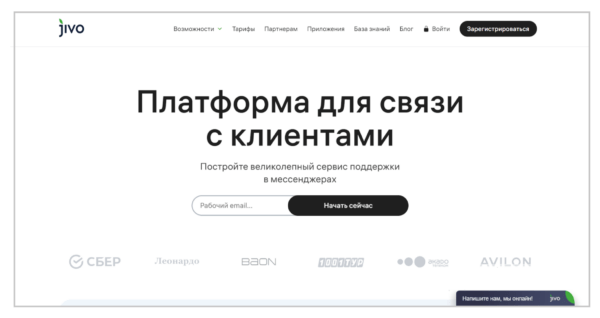
Для того, чтобы перейти на официальный сайт платформы, необходимо вручную написать в поисковой строке любого браузера Jivo, либо воспользоваться ссылкой ниже для быстрого перехода:
Прежде чем приступить к работе, пользователям необходимо зарегистрироваться на сайте Jivo. Это можно сделать сразу на главной странице, где сервис предоставляет информацию о своих возможностях, тарифах и статистике использования инструментов для улучшения взаимодействия с сайтами-партнерами.
Если у посетителей возникают вопросы по работе сайта, они могут обратиться к чат-боту в правом нижнем углу. Таким образом, компания демонстрирует на собственном примере, как функционирует их основной продукт.
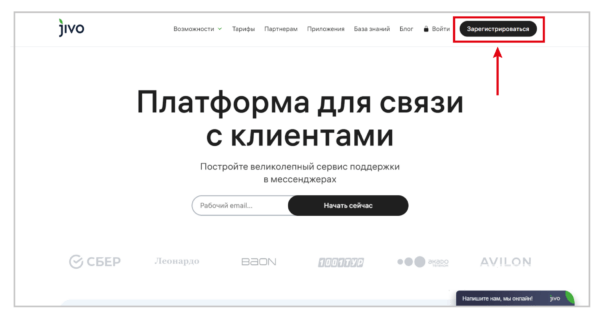
Теперь, чтобы создать аккаунт, достаточно навести курсор в правый верхний угол страницы и нажать на кнопку «Зарегистрироваться».
Выберите наиболее удобный способ регистрации.
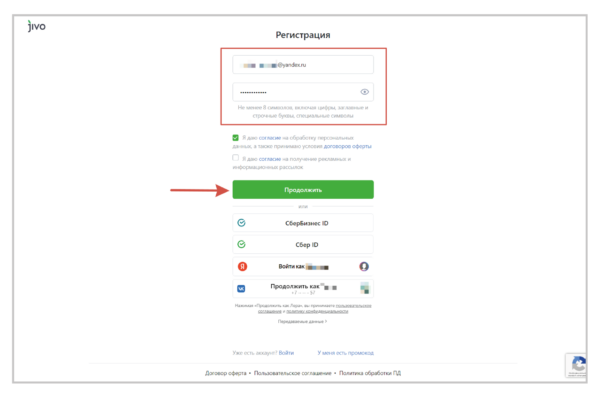
Сервис Jivo предлагает несколько удобных способов регистрации: вы можете воспользоваться электронной почтой или войти через аккаунты СберБизнес ID, Сбер ID (если вы уже пользуетесь услугами банка), Яндекс ID или VK ID.
Если вы хотите зарегистрироваться обычным способом введите адрес электронной почты и придумайте пароль. Не забудьте поставить галочку рядом с пунктом о согласии на обработку ваших данных и нажмите кнопку «Продолжить».
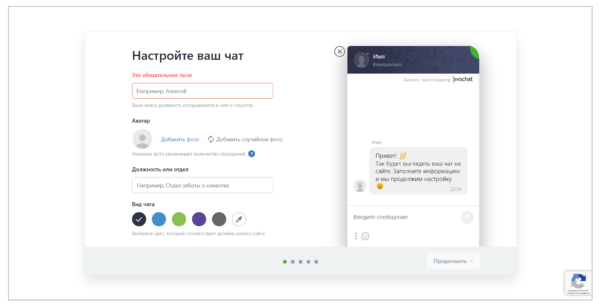
Теперь сервис предлагает вам быстро настроить чат.
Сейчас вы можете указать желаемую должность, выбрать фотографию аватара и определить его внешний вид. Все изменения, которые вы вносите, будут мгновенно отражаться в примере чата справа. Нажмите «Продолжить», чтобы перейти к следующему шагу.
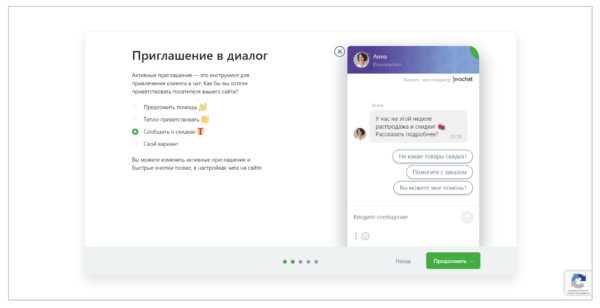
Затем определитесь, какой способ общения будет привлекать внимание вашего потенциального клиента в открывшемся чате. Вы можете выбрать вариант с предложением о помощи, теплым приветствием или упоминанием о скидках. Также можно создать свой собственный способ приглашения к диалогу.
Если вы испытываете затруднения на этом этапе, то можете выбрать любой из предложенных вариантов. В дальнейшем вы всегда сможете вернуться к настройкам этого параметра.
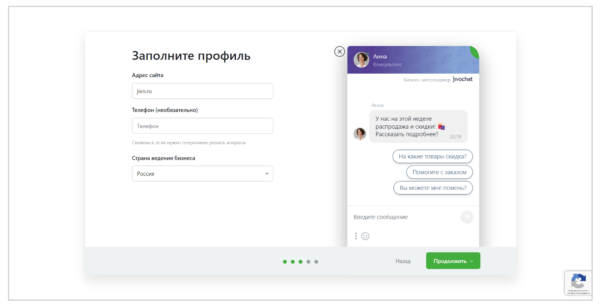
Заполните профиль, указав адрес вашего сайта и страну, в которой вы ведете бизнес. Также вы можете добавить номер мобильного телефона, но это необязательно. Нажмите кнопку «Продолжить».
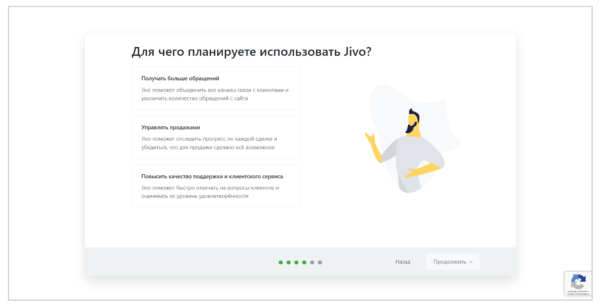
Выберите цель, для которой планируете использовать Jivo. Это необходимо для статистики сервиса, но независимо от вашего выбора, функционал останется прежним.
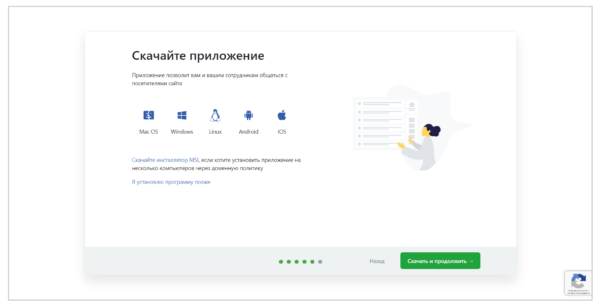
Теперь Jivo предложит вам скачать и установить официальное программное обеспечение, подходящее для вашего устройства. Либо вы можете загрузить инсталлятор MSI, который позволит выполнить установку на несколько компьютеров.
Если у вас нет времени на установку сейчас, просто нажмите на голубую надпись «Я установлю позже». Продолжать работу также можно в веб-версии Jivo, не устанавливая ничего из перечисленного.
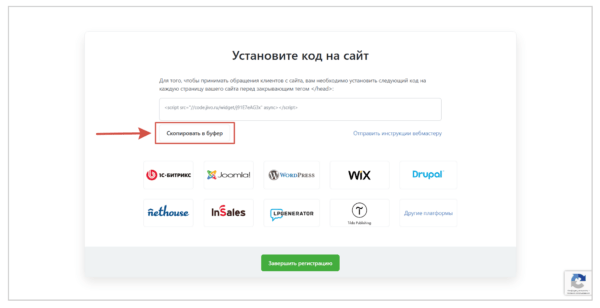
Теперь заключительный этап настройки — установка кода в шаблон вашего сайта. Скопируйте код в буфер обмена и вставьте его в соответствующий тег в HTML-шаблон вашего ресурса. Если вашим сайтом занимается разработчик, то нажмите на кнопку «Отправить инструкции вебмастеру».
Завершите процесс регистрации, нажав на кнопку «Завершить регистрацию».
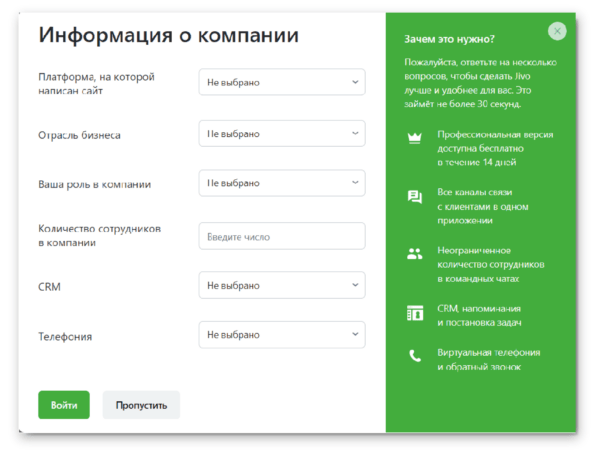
Ваш аккаунт успешно создан! Теперь вы можете перейти в него. Система также предложит вам ввести информацию о вашей компании, но вы можете пропустить это окно.
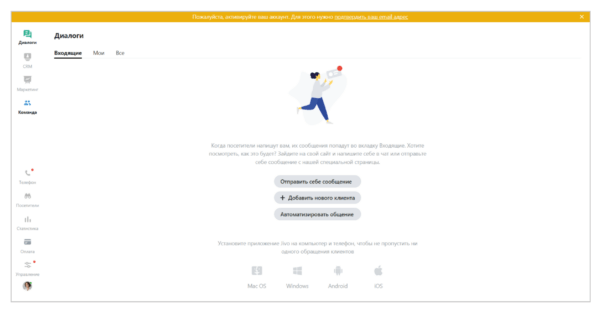
Вот так теперь выглядит ваш личный кабинет, где сосредоточен весь функционал Jivo. Вы также можете заметить оранжевую полосу предупреждения, которая напоминает о необходимости активировать аккаунт.
Чтобы активировать ваш аккаунт, откройте электронную почту, которую вы использовали при регистрации. Найдите официальное письмо от JivoSite и прокрутите его до самого низа. Нажмите кнопку «Подключить каналы».
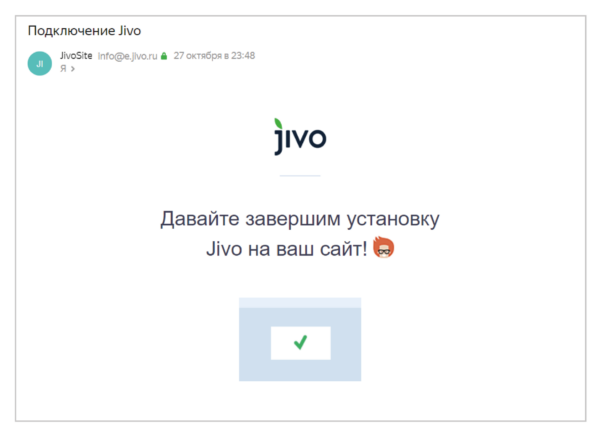
Поздравляю с завершением регистрации! Сервис Jivo автоматически предоставил вам доступ ко всем своим функциям на 14 дней. По истечении этого периода ваш аккаунт будет автоматически переведен на бесплатный тариф.
Теперь, когда у нас есть возможность подробно изучить инструменты и тарифные планы платформы Jivo, мы можем приступить к их тщательному анализу.
Краткий обзор сервиса
В данном разделе мы подробно рассмотрим все функции, доступные в сервисе Jivo, а также обсудим тарифы, которые позволят расширить возможности вашего личного кабинета и обеспечат комфортное взаимодействие с онлайн-консультантом.
Функционал
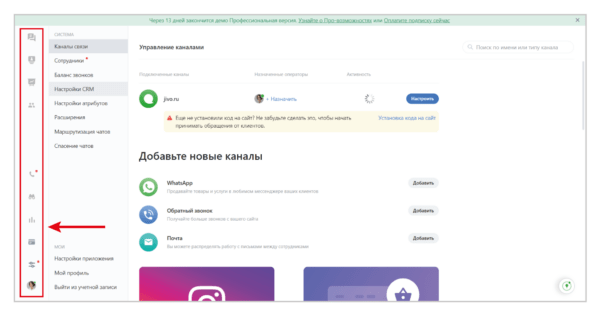
Личный кабинет Jivo отличается простым и удобным интерфейсом, который легко адаптируется к любым задачам. Чтобы быстро переключаться между различными разделами, достаточно обратить внимание на панель управления, расположенную справа. Там вы найдете ключевые элементы для работы с интеграциями, диалогами, статистикой и командой.
Каждый раздел на панели управления включает в себя дополнительные категории, предоставляющие доступ к разнообразным функциям и инструментам. Давайте подробнее рассмотрим каждый из них:
- Диалоги — это пространство, где пользователь получает сообщения от клиентов из любого подключенного канала связи;
- CRM — этот раздел сохраняет заявки пользователей из подключенных каналов и вносит их в воронку продаж. На специальной доске пользователь собирает контактные данные, создает сделки, управляет статусами заказов, планирует задачи и контролирует работу менеджеров;
- Маркетинг — эта область позволяет разрабатывать и реализовывать маркетинговые кампании, нацеленные на конкретные группы посетителей сайта. В ее рамках можно настраивать любой вид коммуникации, сегментировать аудиторию и просматривать статистические данные по каждой кампании;
- Команда — это группа, в которой каждый участник может свободно общаться и обсуждать рабочие или любые другие вопросы с коллегами;
- Телефон — это универсальный инструмент для совершения и приема звонков из любой точки мира. Jivo предлагает возможность как приобрести новый номер телефона, так и подключить уже существующий номер через SIP;
- Посетители — это раздел, где пользователи могут найти подробную информацию о количестве посетителей, посетивших каналы сайтов;
- Статистика — это раздел, в котором собрана вся актуальная информация для анализа состояния аккаунта, диалогов, приглашений, сотрудников и других функций сервиса;
- Оплата — в этом разделе пользователи могут ознакомиться с тарифными планами и выбрать операторов для своих каналов связи;
- Управление — этот раздел представляет собой актуальную информацию о добавленных активных каналах, сотрудниках и помогает подключить расширения. Здесь также есть возможность настраивать интеграции и атрибуты, изменять настройки профиля и выходить из аккаунта.
Тарифы
Сервис Jivo предлагает новым пользователям уникальную возможность опробовать все инструменты платформы в течение 14 дней совершенно бесплатно. Если за это время пользователь не достигнет уровня, при котором потребуется платная версия, он может продолжить пользоваться сервисом бесплатно с ограниченным спектром возможностей.
Если инструменты сервиса оправдали ожидания и показали хорошие результаты в работе с клиентами, пользователь может перейти на платную подписку, которая предоставляет различные уровни расширенного функционала.
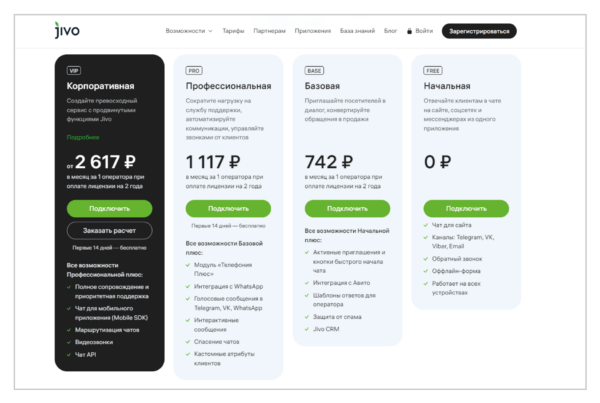
Всего на сервисе представлено четыре тарифа, а также дополнительные функции под специфику продаж. Выбор тарифа зависит от нескольких факторов: наличие приоритетности у службы поддержки, использование маршрутизации чатов, видеозвонков и интерактивных сообщений, интеграций с отдельными платформами и соцсетями и других функций, которые могут быть полезны для разного рода бизнеса.
Таким образом, тариф «Начальный» представлен для пользователей, которые хотят быстро приступить к работе и имеют маленький канал связи.
Платные тарифы «Базовая», «Профессиональная» и «Корпоративная» открывают доступ к базовым функциям без ограничений, позволяют увеличивать количество интеграций и количество операторов для связи. Стоимость базового тарифа составляет от 742 рублей в месяц при оплате лицензии на два года. Самый дорогой тариф — «Корпоративный», его цена начинается от 2671 рублей в месяц также при оплате лицензии на два года.
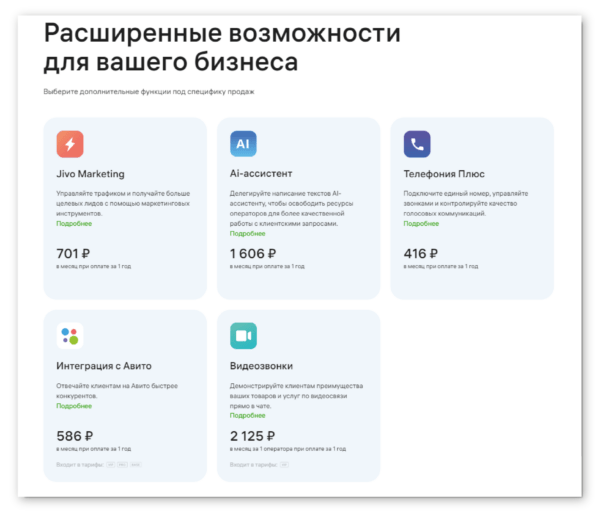
Также существует возможность подключения дополнительных функций к тарифу. Среди них полный функционал инструмента «Jivo Marketing», который позволяет управлять всеми маркетинговых кампаниями и коммуникациями, «Ai-ассистент» для автоматизированного текста для клиентских запросов, «Телефония Плюс» для совершения звонков в любую точку мира, доступ к крупнейшему сервису объявлений «Интеграция с Авито» и «Видеозвонки».
Для подключения любого тарифного плана войти в Личный кабинет, нажать на раздел «Оплата», выбрать тариф, который интересует, и осуществить оплату любым удобным способом.
Как работать на Jivo?
Возможности сервиса Jivo настолько широки, что даже опытные пользователи могут испытывать трудности при первом знакомстве со всеми инструментами.
Чтобы помочь вам в полной мере воспользоваться каждой функцией, в этом разделе мы подготовили детальное руководство. В нем мы подробно описали, как работать с каждой опцией и разделом сайта, разбив процесс на несколько простых шагов.
#1. Покупка тарифа
Хотя сервис Jivo автоматически подключает новым пользователям профессиональную демо-версию тарифа после регистрации, пользователям все же необходимо знать, как приобрести или продлить уже имеющийся тариф.
Для этого зайдите в свой Личный кабинет, где у вас подключена подписка. В правой части панели управления выберите раздел «Оплата».
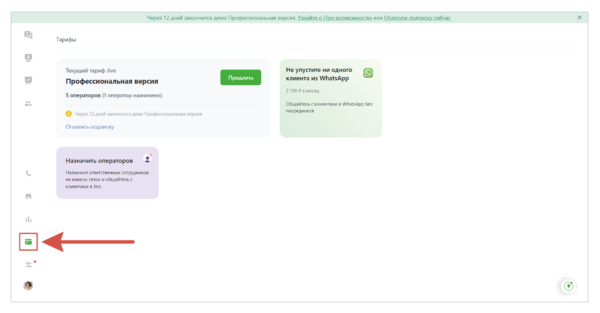
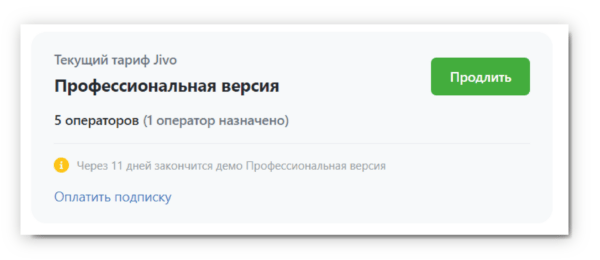
Здесь вы найдете информацию о вашем текущем тарифе, количестве подключенных операторов и сроке действия вашей подписки. Чтобы продлить, изменить или оплатить подписку, нажмите на зеленую кнопку «Продлить».
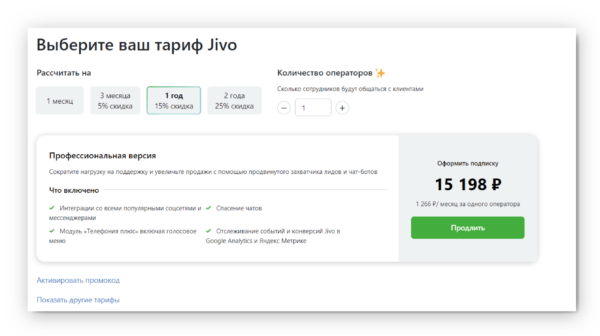
Выберите тариф Jivo, который вам подходит. В одном окне вы сможете указать желаемый срок подписки: 1 месяц, 3 месяца, 1 год или 2 года. В зависимости от выбранного срока действия сервис предлагает скидки.
Затем определитесь с количеством операторов для каналов связи. Если у вас есть промокод, активируйте его. Если хотите ознакомиться с другими тарифами, нажмите на голубую надпись «Показать другие тарифы».
Чтобы начать оплату, просто нажмите «Продлить» или «Оформить» в зависимости от того, что вы хотите сделать со старым тарифом.
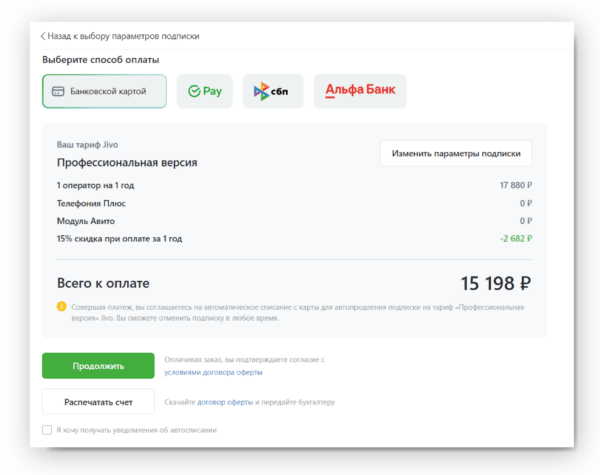
Выберите способ оплаты. Сервис Jivo предлагает вам несколько вариантов: вы можете оплатить с помощью банковской карты VISA / MasterCard, а также используя быстрые сервисы Сбер Pay, СБП QR или Альфа-банк.
Проверьте итоговую сумму оплаты и нажмите «Продолжить», чтобы перейти к заполнению реквизитов или транзакции. Вы также можете распечатать счет, чтобы передать его бухгалтеру.
Все истории оплат будут доступны в разделе «Оплата».
#2. Добавление нового сайта
Теперь необходимо интегрировать виджет онлайн-консультанта для вашего сайта в приложение Jivo. После того как вы добавите подключенный канал в сервис, позже вы сможете интегрировать его на свой сайт через хостинг, с которым вы работаете, и обрабатывать обращения из единого личного кабинета в Jivo.
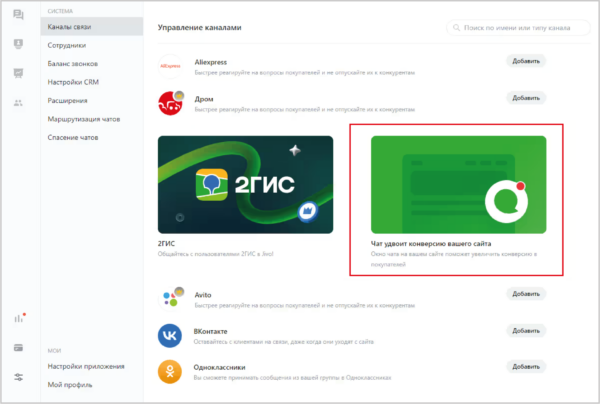
Чтобы подключить сайт, перейдите на сайт онлайн-консультанта Jivo. В левой панели найдите раздел «Управление» и выберите пункт «Каналы связи». В каталоге каналов найдите иконку «Чат для сайта» и нажмите кнопку «Добавить».
Обратите внимание, что в аккаунт можно добавить максимум 100 каналов связи всех типов.
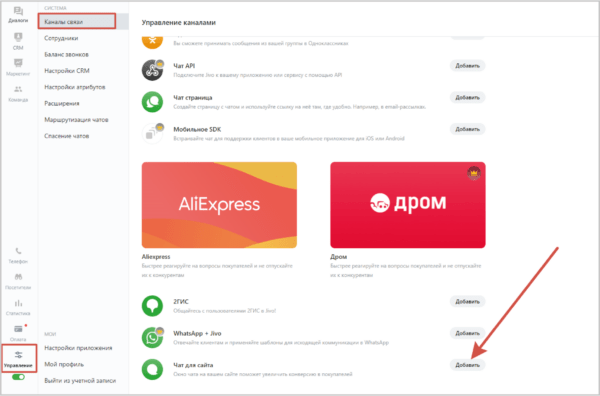
Кнопка, которая позволяет создать новый чат, может быть представлена в виде всплывающего окна. Пример такого окна можно увидеть на изображении:
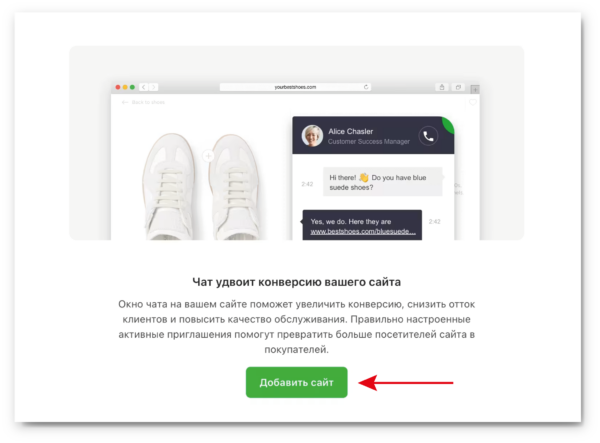
После этого откроется новое окно с описанием настроек чата. Нажмите на зеленую кнопку «Добавить сайт».
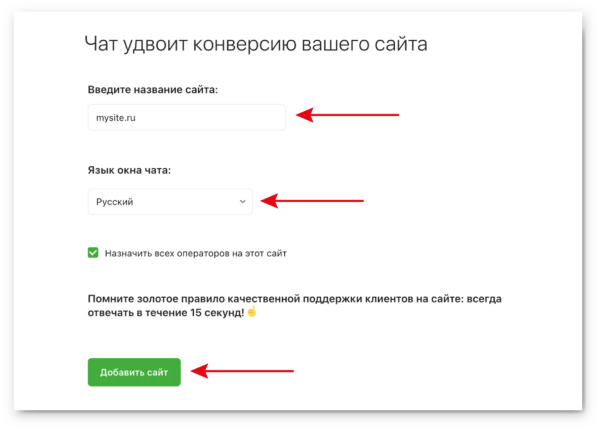
Теперь укажите название сайта, которое будет отображаться как для вас, так и для операторов.
Также выберите язык чата. Если вы обслуживаете не только русскоязычных пользователей, но и иностранных, необходимо создать дополнительный канал и заменить «Русский» на другой доступный язык.
После нажмите на кнопку «Добавить сайт».
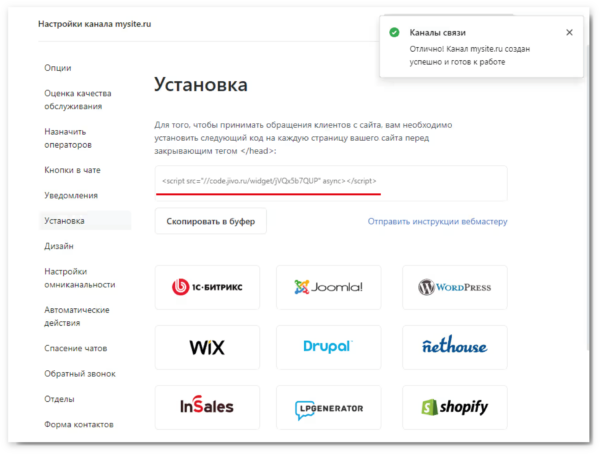
Отлично! Ваш виджет успешно подключен к онлайн-консультанту Jivo. Следующим шагом будет установка кода виджета на страницу вашего сайта. Код установки можно найти в настройках канала в разделе «Установка».
Если вы не знаете, как установить виджет на ваш сайте, то в следующем разделе мы подробно рассмотрим процесс установки кодов на самые популярные платформы, такие как WordPress, Tilda, PHPShop, Bitrix и другие.
Теперь мы можем назначить операторов, которые будут отвечать на обращения клиентов, поступающие через этот канал. Для этого в разделе «Каналы связи» выберите подключенный канал и нажмите кнопку «Настроить».
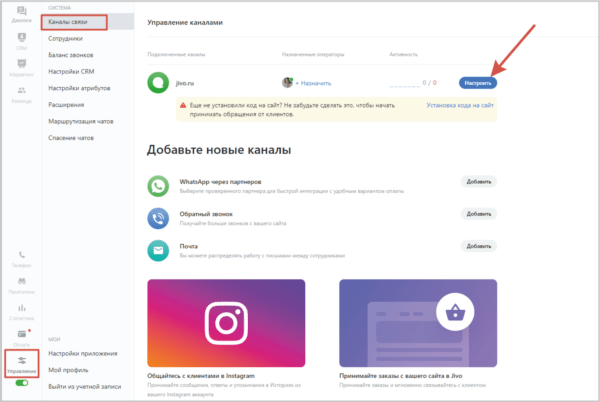
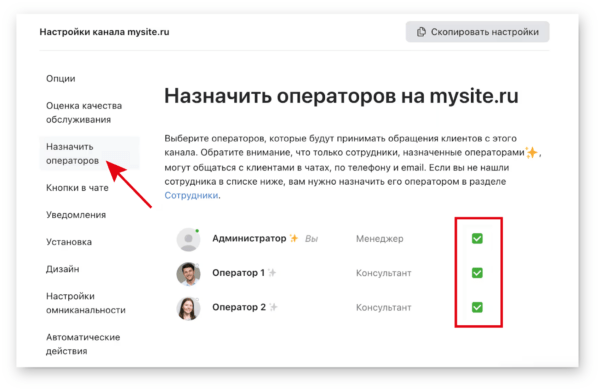
В настройках найдите раздел «Назначить операторов». В зависимости от выбранного тарифа, вам будет доступно от 1 до 5 операторов для каждого канала. Чтобы назначить оператора, просто установите галочку напротив его имени.
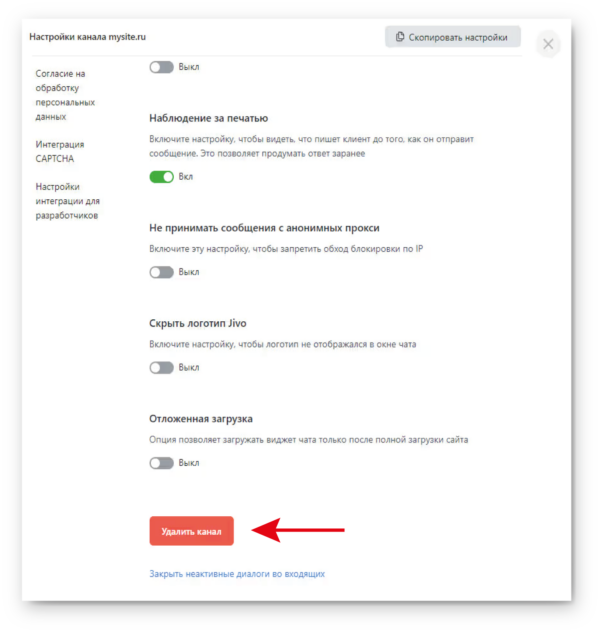
Чтобы удалить канал, перейдите в раздел «Настройки» и прокрутите страницу до конца. Затем нажмите на кнопку красного цвета «Удалить канал».
Если в приложении Jivo у вас есть только один канал связи, то удалить его не получится.
Готово! Теперь ваши потенциальные клиенты могут связаться с вашими менеджерами на сайте.
#3. Установка чата на сайт
После того как вы добавили подключенный канал в приложении Jivo, вам необходимо интегрировать его в код вашего сайта для получения обращений клиентов.
В базе знаний Jivo вы найдете инструкции по установке чата для тридцати трех популярных CMS, среди которых будут PrestaShop, Drupal и другие хостинги. Однако в этом разделе мы остановимся на нескольких наиболее востребованных из них.
WordPress
WordPress считается одним из самых безопасных и быстрых хостингов в интернете. Большинство владельцев сайтов предпочитают через него создавать простые блоги, сложные новостные проекты и интернет-магазины, поскольку он не требует больших знаний в создании веб-ресурса.
Существует множество способов установки чата Jivo на ваш сайт. Вы можете воспользоваться «Виджетами», настроить header.php или установить чат через FTP. Однако мы рекомендуем вам самый быстрый и простой способ — установить чат с помощью плагина, если вы делаете это впервые.
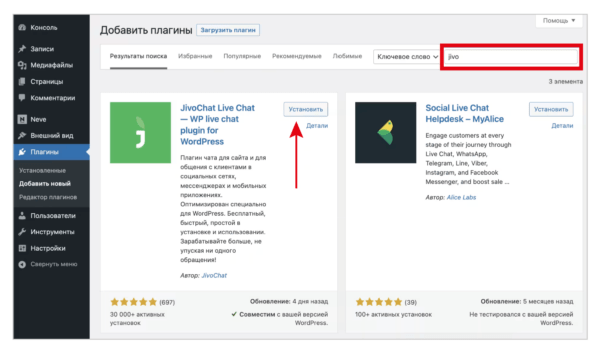
Итак, для начала откройте Личный кабинет WordPress. В административной панели найдите раздел «Плагины» и нажмите на кнопку «Добавить новый».
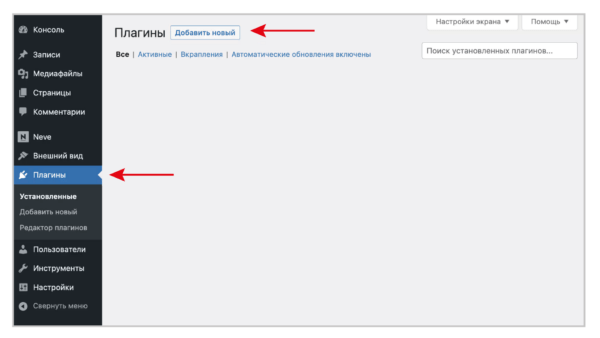
Выполните поиск по ключевым словам, найдите плагин «JivoChat Live Chat — WP livechat plugin for WordPress» и нажмите кнопку «Установить».
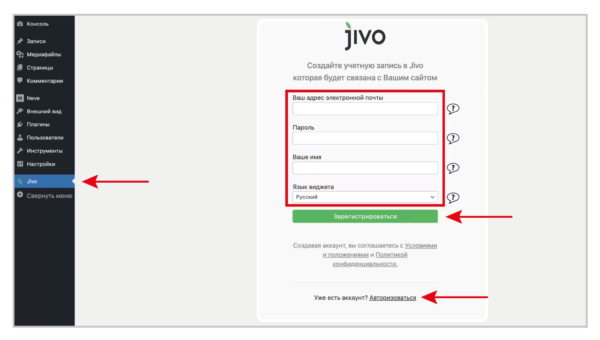
Теперь на панели справа вы увидите новый плагин под названием «Jivo». Нажмите на него и создайте учетную запись, если у вас ее еще нет, или войдите в существующий аккаунт.
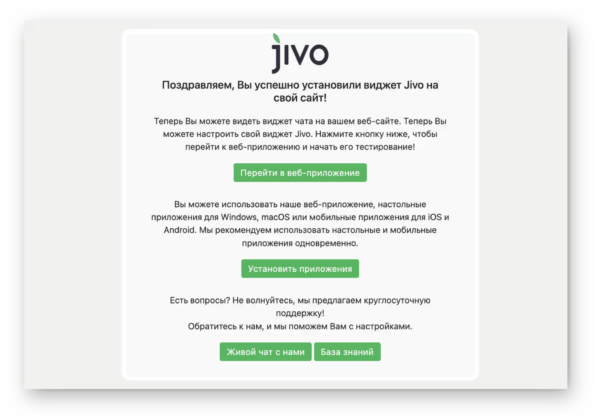
Установка чата успешно завершена. Теперь вы можете общаться с клиентами в чатах на сайте или в предварительно установленном приложении Jivo.
Если вы хотите подключить еще один сайт, созданный на WordPress, вам нужно будет использовать другие методы установки кода, о которых было упомянуто ранее.
PHPShop
PHPShop CMS — это семейство популярных в России систем управления сайтом, которое позволяет легко создавать коды для сайтов-визиток и интернет-магазинов. В нашем случае установка кода Jivo на такую систему осуществляется в нескольких простых шагах.
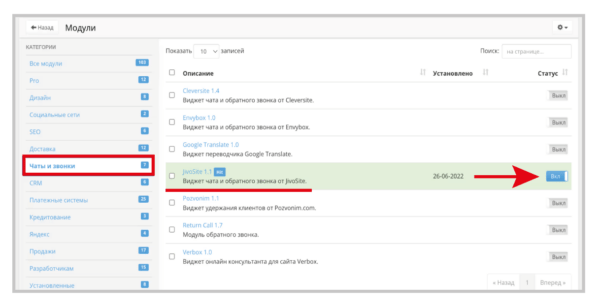
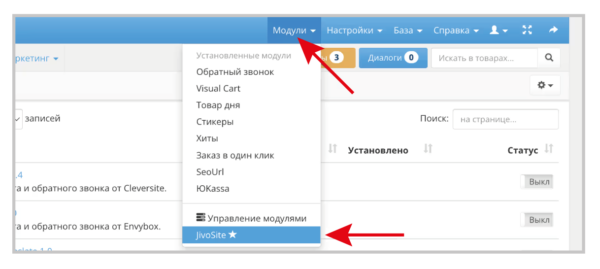
Для начала войдите в Личный кабинет PHPShop. На верхней панели управления найдите раздел «Модули», а затем перейдите в «Управление модулями».
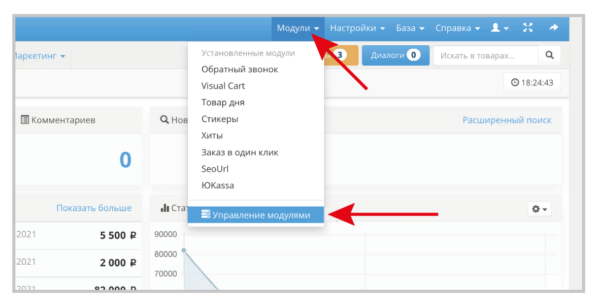
Затем в разделе «Чаты и звонки» найдите «JivoSite» и активируйте его, нажав кнопку «Включить».
Затем перейдите к модулю «JivoSite» в разделе «Модули».
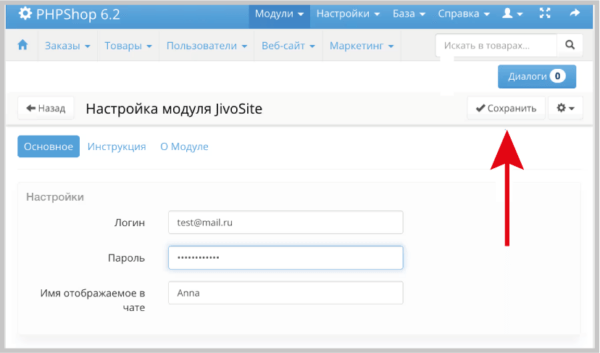
Вы увидите форму, в которую нужно ввести данные вашего аккаунта в Jivo: логин, пароль и имя, указанное в профиле.
После того как вы введете все необходимые данные, нажмите на кнопку «Сохранить».
После выполнения этих действий на вашем сайте должен появиться чат. Все сообщения от посетителей будут поступать в ваше приложение Jivo.
Tilda
Tilda Publishing — блочный конструктор сайтов, не требующий навыков программирования. Позволяет создавать сайты, интернет-магазины, посадочные страницы, блоги и email-рассылки. Установка кода на Tilda может осуществляться как на все страницы сайта одновременно, так и на отдельные страницы в виде виджета.
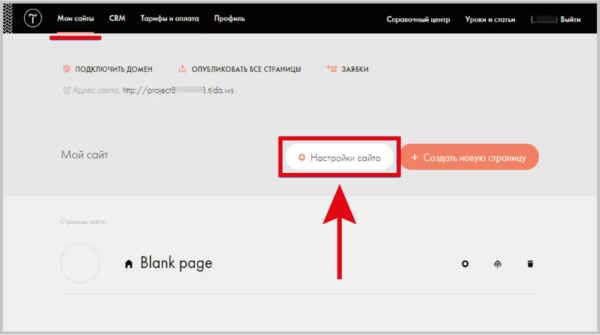
Чтобы добавить код на все страницы вашего сайта, перейдите в личный кабинет Tilda. В нем найдите раздел «Мои сайты» и перейдите в «Настройка сайта».
Перейдите в раздел «Еще» и выберите пункт «HTML-код для вставки внутрь HEAD». Затем нажмите на кнопку «Редактировать код».
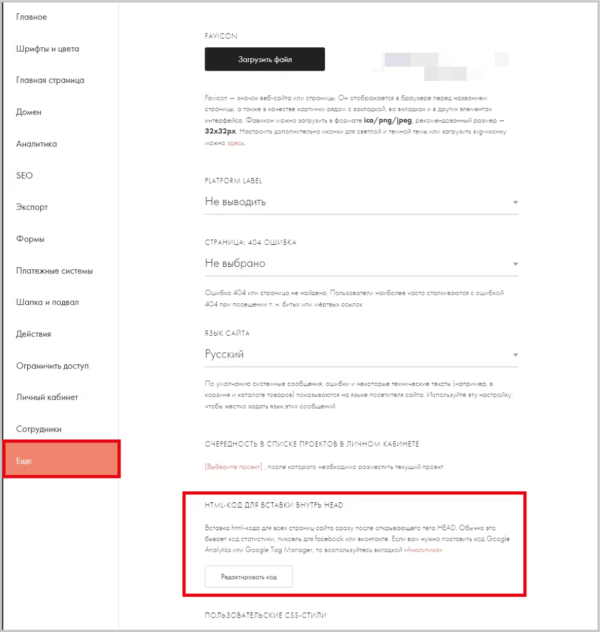
В открывшемся окне введите код виджета, который можно получить в приложении Jivo. Для этого откройте раздел «Управление» на сайте Jivo, выберите «Каналы связи», найдите подключенный канал и нажмите на кнопку «Настроить». В меню настроек канала найдите раздел «Установка» и скопируйте ссылку на него в буфер обмена.
Вставьте эту ссылку в строку заголовка в Tilda.
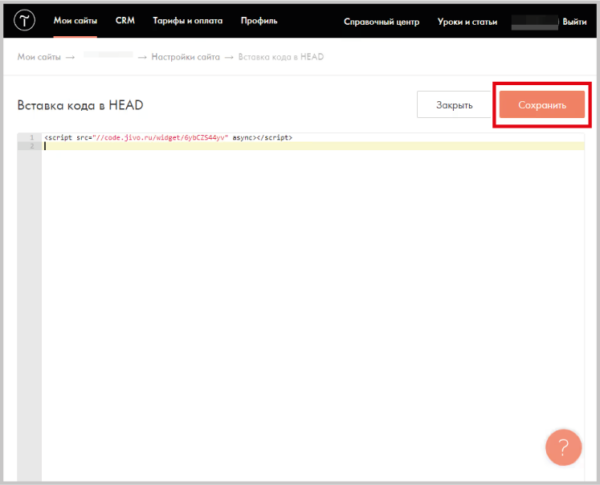
После этого нажмите «Сохранить» и «Опубликовать все страницы», чтобы изменения вступили в силу.
Чтобы добавить код виджета на определенные страницы вашего сайта, откройте панель управления в нижней части редактора сайта. Затем перейдите в раздел «Библиотека блоков» и выберите «Все блоки».
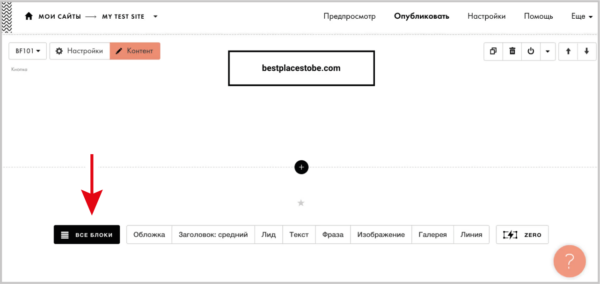
Затем в меню настроек выберите раздел «Виджеты», найдите «Jivo Chat Виджет» или воспользуйтесь поиском, чтобы найти его по названию.
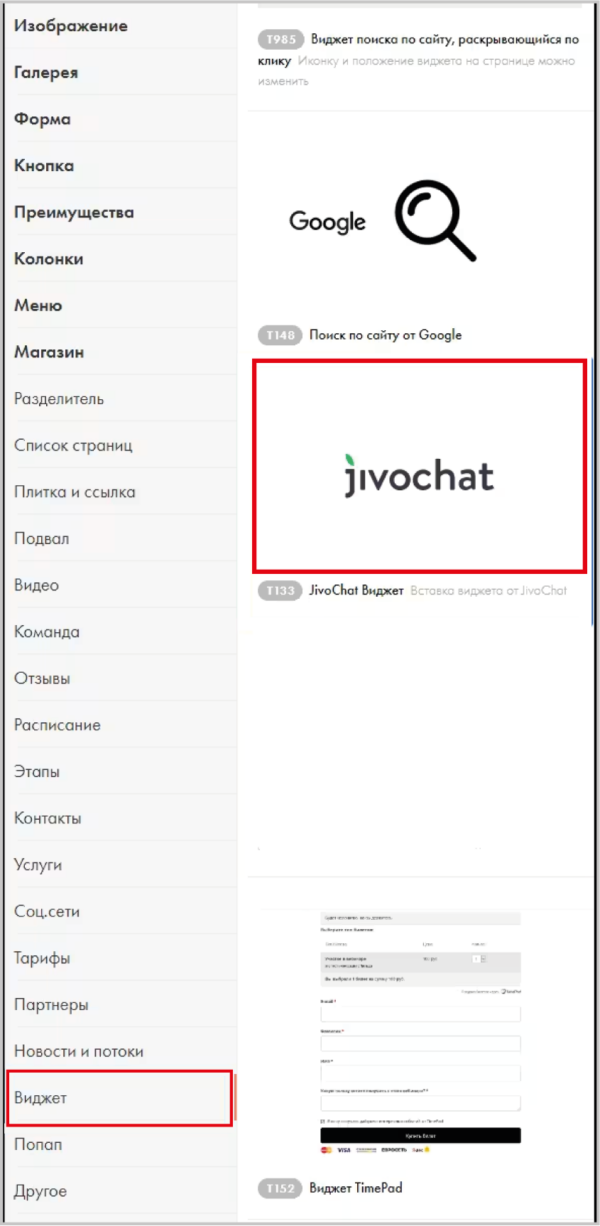
В добавленном блоке нажмите кнопку «Контент». Откроется окно, в которое нужно вставить код Jivo.
Чтобы найти код, откройте приложение Jivo и перейдите в раздел «Управление». Найдите подключенный ранее канал связи или интеграцию и нажмите на кнопку «Настроить». В настройках канала выберите раздел «Установка». Скопируйте код канала в буфер обмена.
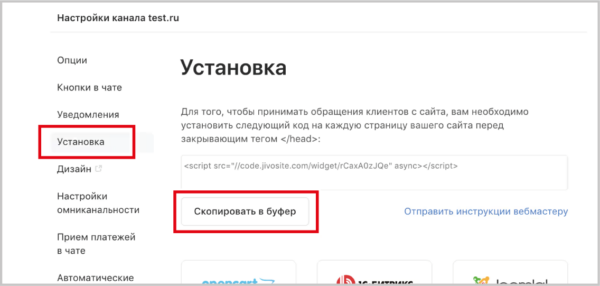
Вернитесь на сайт Tilda, вставьте код в окно редактора и нажмите «Сохранить и закрыть».
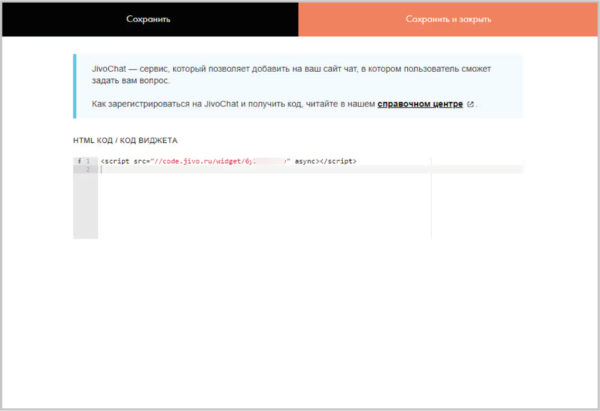
После этого вы увидите вставленный код на странице в редакторе. Теперь нажмите «Опубликовать», чтобы изменения вступили в силу.
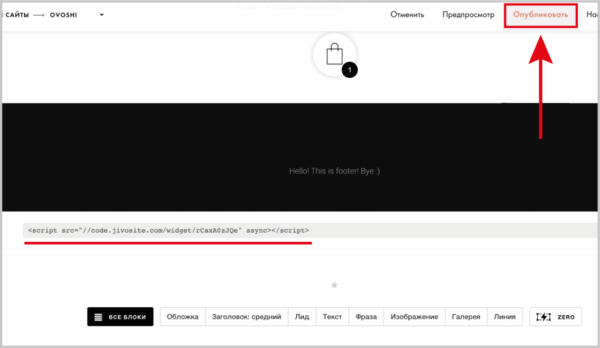
Готово! После публикации виджет появится на вашем сайте.
Bitrix
1С-Битрикс — российская технологическая компания, известная своими разработками в области управления сайтами и веб-приложениями.
Компания предлагает одну из лучших CMS в Рунете — «1С-Битрикс: Управление сайтом», а также сервис «Битрикс24», где пользователи могут воспользоваться эффективными инструментами для создания любого веб-приложения.
Чтобы интегрировать код Jivo на ваш сайт, работающий на платформе Битрикс, необходимо скачать специальный модуль. Однако этот метод не подходит для тех, у кого уже есть другой сайт на Jivo или если в вашем аккаунте 1С-Битрикс зарегистрировано несколько сайтов.
Для установки модуля следует перейти на страницу «Онлайн консультант JivoSite» в маркетплейсе 1C-Битрикс и нажать кнопку «Установить».
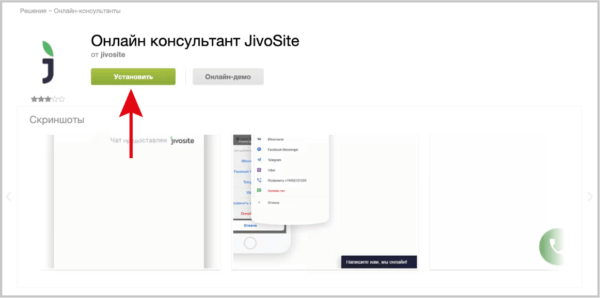
В появившемся окне введите адрес вашего сайта и нажмите кнопку «Установить».
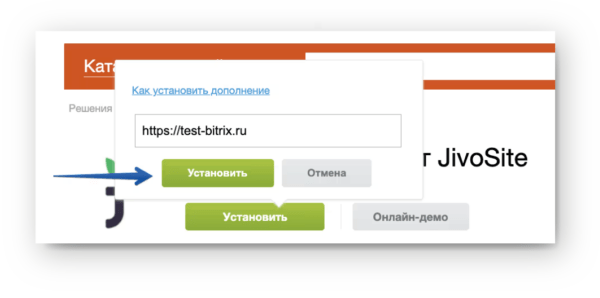
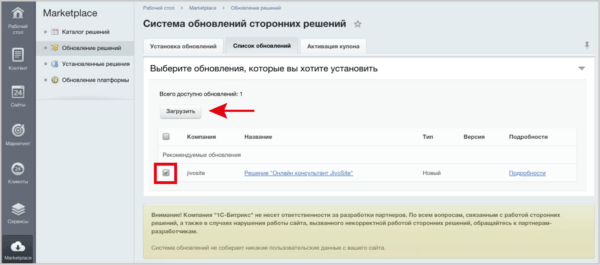
В панели управления откройте вкладку «Администрирование». Затем перейдите в раздел «Marketplace», отметьте галочкой опцию «jivosite» и нажмите кнопку «Загрузить».
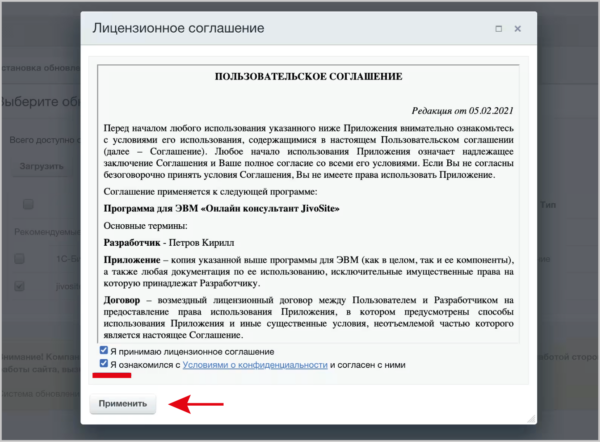
Отметьте галочками все соглашения и нажмите кнопку «Применить».
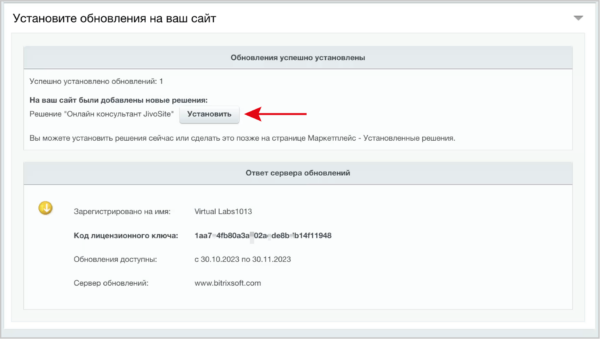
Далее нажмите «Установить» на ваш сайт.
Если у вас уже есть аккаунт Jivo, введите данные вашей учетной записи. Если нет, то создайте новый аккаунт.
Затем нажмите на кнопку «Установить онлайн-консультант JivoSite».
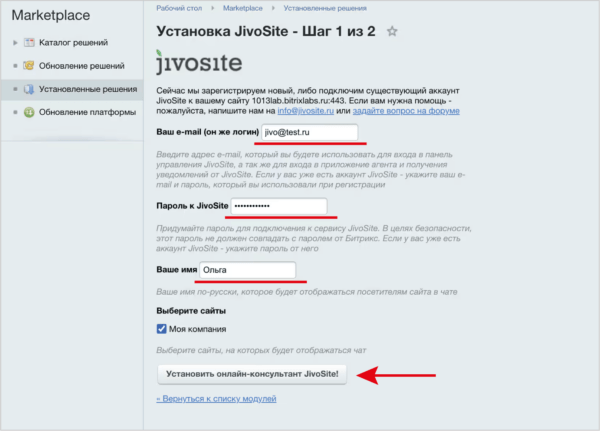
Готово! Чат появится на вашем сайте.
Joomla
Joomla — это бесплатная система управления содержимым сайта (CMS). Она представляет собой программное обеспечение, которое позволяет управлять содержимым сайта. С помощью CMS можно добавлять и редактировать новые страницы, управлять метатегами, работать с текстом, изображениями и другим контентом.
Интегрировать код Jivo в платформу Joomla можно несколькими способами. В этом руководстве я расскажу о самом универсальном методе, который позволяет установить код через создание нового модуля. Однако вы также можете воспользоваться менеджером шаблонов, модулем Jivo или FTP для установки.
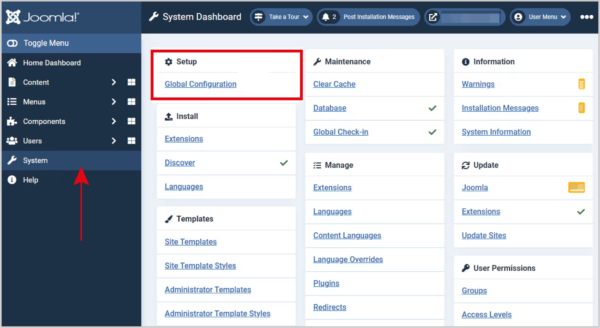
Чтобы установить этот модуль, необходимо перейти на сайт Joomla, найти в меню слева раздел «System» и нажать на подраздел «Global Configuration».
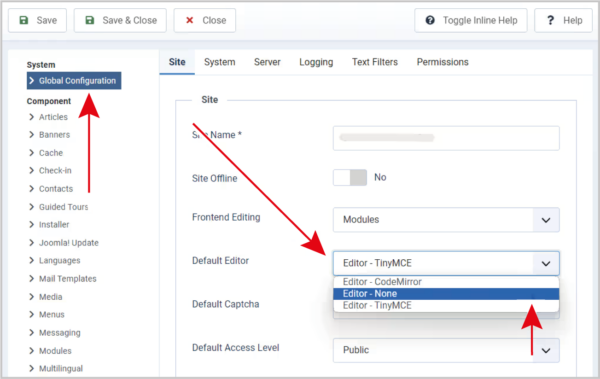
Нажмите на поле «Default Editor» и выберите «Editor – None». Сохраните изменения, нажав на кнопку «Save» в левом верхнем углу.
Затем перейдите в раздел «Content» и нажмите на «+» справа от «Site Modules».
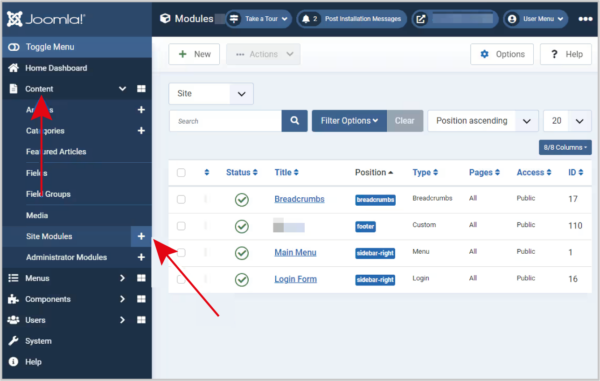
После этого вы увидите список доступных модулей. Выберите модуль «Custom» или «HTML-код». Затем нажмите кнопку «Добавить».
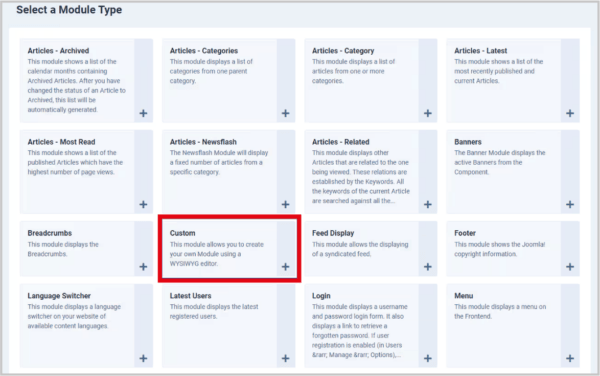
Вернитесь в приложение Jivo и в разделе «Каналы связи» выберите платформу или канал, для которого нужно настроить чат. Нажмите на кнопку «Настроить» напротив выбранного элемента. В открывшемся меню настроек выберите пункт «Установка».
Скопируйте в буфер обмена код для установки.
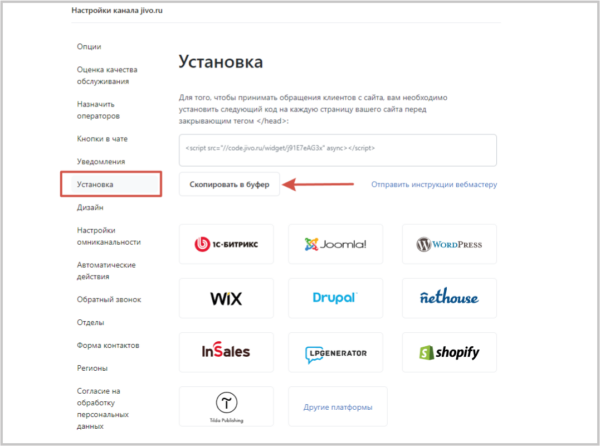
Затем вернитесь на сайт Joomla. В появившемся окне вам нужно будет создать новый модуль. Для начала в поле «Title» введите название модуля, например, «Код виджета Jivo». В блоке «Custom» вставьте скопированную ссылку на канал из Jivo.
В настройках, в правом верхнем углу, выберите опцию «Status» и установите значение «Published». Затем, в опции «Position», определите, где будет располагаться модуль. Чтобы виджет отображался на всех страницах сайта, выберите «Footer».
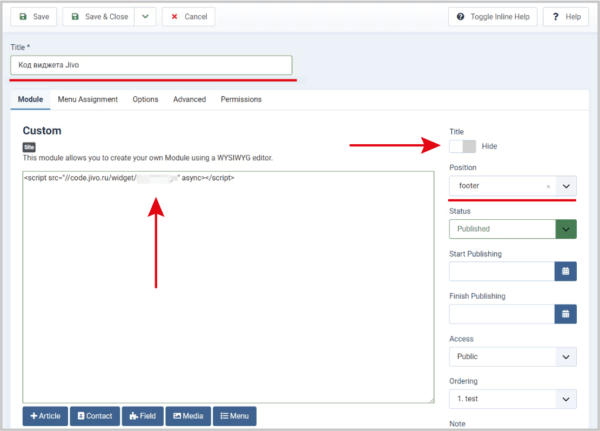
После того как вы заполните все поля, нажмите кнопку «Save», которая находится в верхнем левом углу экрана.
Готово! Теперь виджет чата появится на вашем сайте.
OpenCart
OpenCart — это бесплатная платформа для интернет-магазинов с открытым исходным кодом. Она обладает простым и интуитивно понятным пользовательским интерфейсом, а также широкими возможностями для настройки и множеством функций, которые сделают магазин успешным.
Существует несколько способов интеграции кода Jivo в платформу OpenCart. В этом тексте мы рассмотрим универсальный метод, который предполагает установку модуля на один сайт. Если вам нужно подключить несколько сайтов, то вы можете обратиться к веб-разработчикам, которые помогут вам интегрировать Jivo через Google Analytics или FTP.
Чтобы установить этот модуль, нужно зайти в магазин приложений OpenCart и найти там установщик Jivo. Затем следует нажать на кнопку «Download».
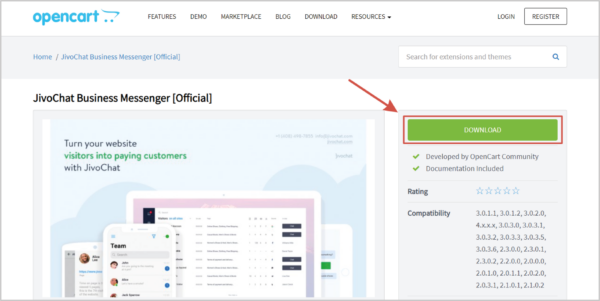
После завершения установки, пожалуйста, посетите сайт OpenCart. В меню, расположенном слева, найдите раздел «Extensions». В раскрывшемся списке выберите раздел «Installer».
Затем вам нужно установить расширение Jivo. Для этого щелкните на синюю иконку рядом с названием раздела и в появившемся списке загрузок выберите установщик.
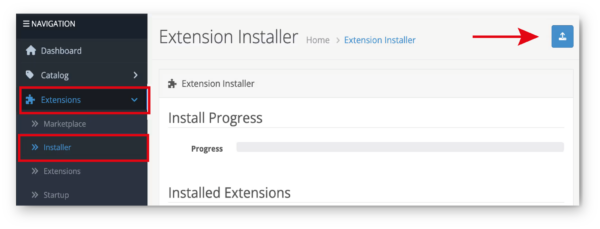
После загрузки файла откройте раздел «Расширения» и в выпадающем меню выберите тип расширения «Модули».
Найдите в списке модуль JivoChat и нажмите на кнопку «Установить».
Когда установка завершится, щелкните по кнопке «Редактировать» напротив модуля. Введите свои логин и пароль, активируйте отображение на сайте и нажмите на кнопку «Сохранить» в правом верхнем углу.
Готово! Теперь виджет чата будет доступен на вашем сайте.
Shopify
Shopify — это универсальная веб-платформа, которая предоставляет различные инструменты и сервисы для создания онлайн-бизнеса и продвижения продаж.
Установка виджета чата на вашем сайте Shopify очень проста. Для этого нужно скачать приложение Jivo из магазина приложений AppStore Shopify.
Делается это всего за несколько шагов. Для начала авторизируйтесь на сайте Jivo и откройте сайт AppStore Shopify. Найдите в поисковике приложение «Jivo» и нажмите «Get».
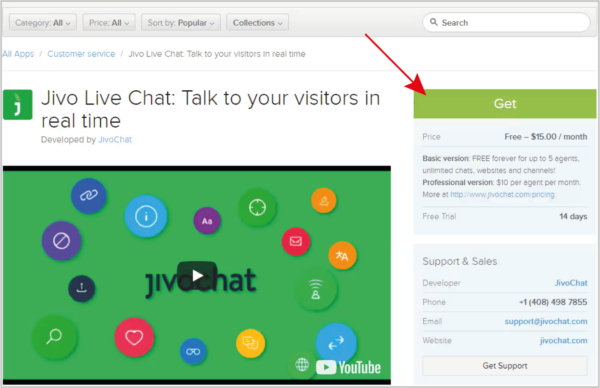
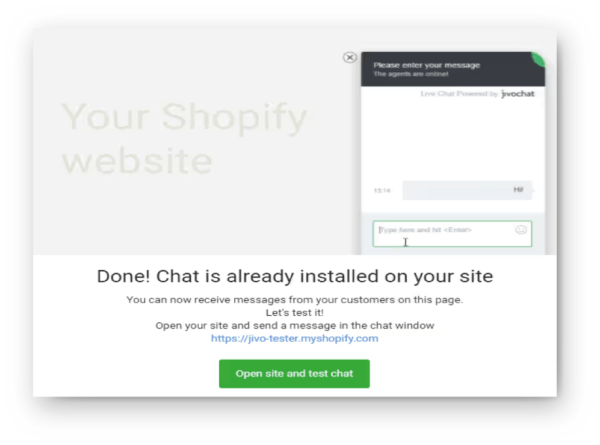
Если у вас еще нет аккаунта Jivo, то после авторизации в Shopify все подключится автоматически. Для вас будет создан новый аккаунт в Jivo с тем же логином, что и в Shopify. Пароль и логин отправятся на ваш адрес электронной почты.
В случае, если у вас уже имеется учетная запись, вам будет предложено скачать приложение. Для этого нажмите «Install app».
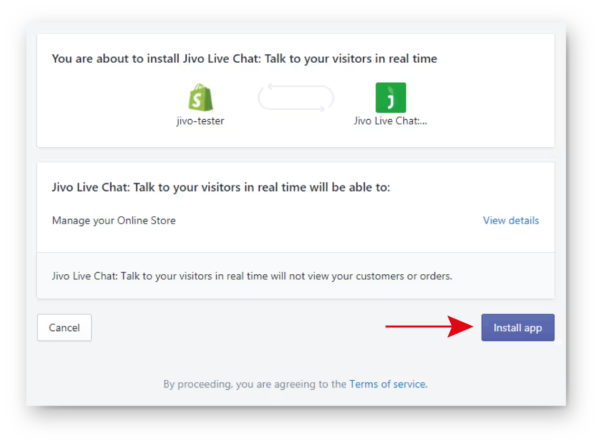
В открывшемся окне выберите канал связи, который был заранее подключен в Jivo.
После этого вы увидите нашу панель управления, на которой будет отображаться сообщение о том, что Shopify успешно подключен.
Все готово! Теперь виджет чата появится на вашем сайте.
InSales
InSales — это универсальный инструмент, который охватывает все каналы онлайн-продаж. С его помощью вы можете создать свой собственный интернет-магазин и продавать товары через маркетплейсы, социальные сети и мессенджеры.
Существует два простых способа интегрировать код Jivo в платформу InSales. В данной статье будет рассмотрен обычный вариант, который заключается в установке расширения Jivo в магазине приложений. Однако если у вас нет возможности сделать это самостоятельно, вы можете обратиться к своему веб-мастеру, чтобы он использовал второй метод — добавил HTML-код в раздел HEAD.
Установка расширения совершенно бесплатна. Все, что вам нужно, — это зарегистрированный профиль в Jivo и доступ к личному кабинету InSales. В левой части меню вы увидите раздел «Расширения». В нем выберите пункт «Каталог расширений».
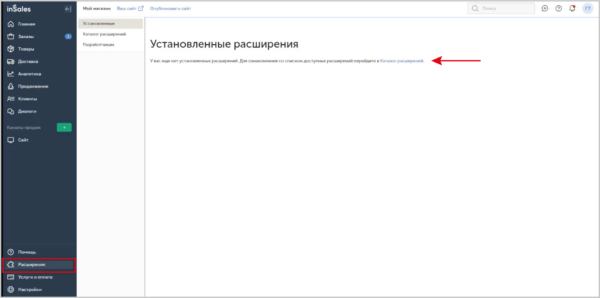
Запустите центр приложений Insales. В нем вы найдете и сможете установить Jivo.
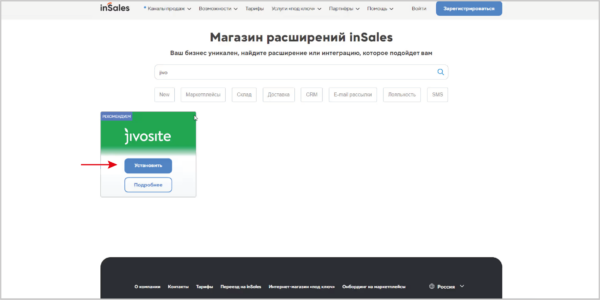
Нажмите кнопку «Установить» на панели с приложением.
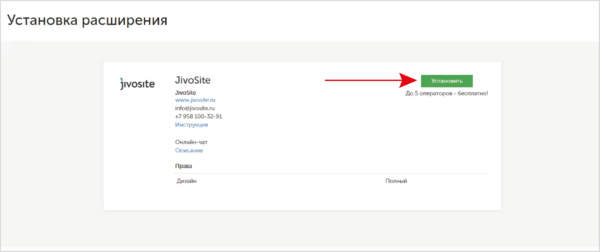
После того как установка будет успешно завершена, вам потребуется авторизоваться в приложении. Для этого в меню «Расширения» в разделе «Установленные» выберите «JivoSite».
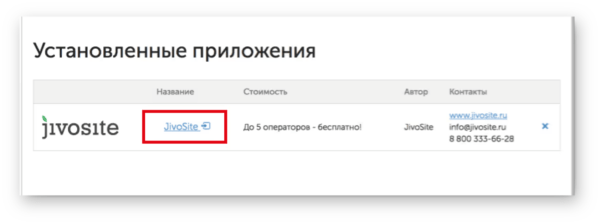
На этой странице вы можете создать новый аккаунт Jivo или, если вы уже зарегистрированы на нашем сайте, подключить уже существующий.
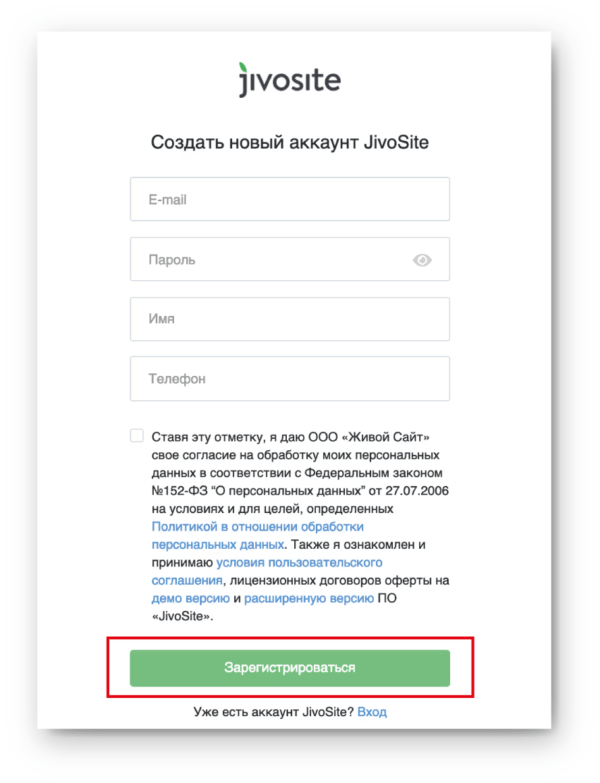
После того как вы заполните необходимые данные, система автоматически перенаправит вас в приложение Jivo. В этом приложении вы сможете настроить чат и добавить операторов. На вашем сайте появится виджет онлайн-консультанта Jivo.
Готово! Теперь виджет чата появится на вашем сайте.
#4. Добавление оператора или коллег
Как только вы интегрировали код Jivo на свой сайт, вам следует нанять операторов для обработки сообщений от потенциальных клиентов и пригласить коллег в команду.
Назначение оператора
Оператор — это специалист, который занимается обработкой входящих обращений клиентов. Он может отвечать на запросы в чатах, по телефону и электронной почте. Такие обращения отмечаются специальными значками ✨.
Оператору предоставляется доступ к вкладке «Входящие» в разделе «Диалоги». Кроме того, он может инициировать беседу с клиентом в разделе «Посетители».
Чтобы добавить оператора на сайт или канал, перейдите в раздел «Управление», выберите категорию «Сотрудники» и нажмите на кнопку «Добавить сотрудника».
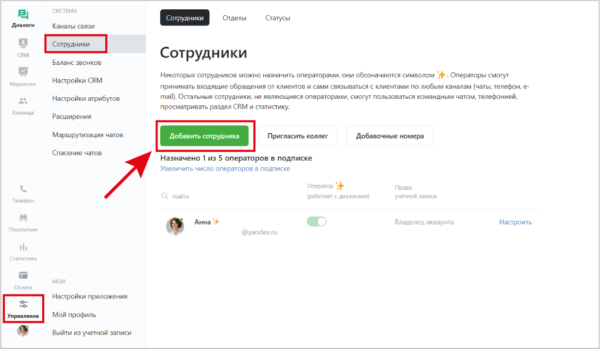
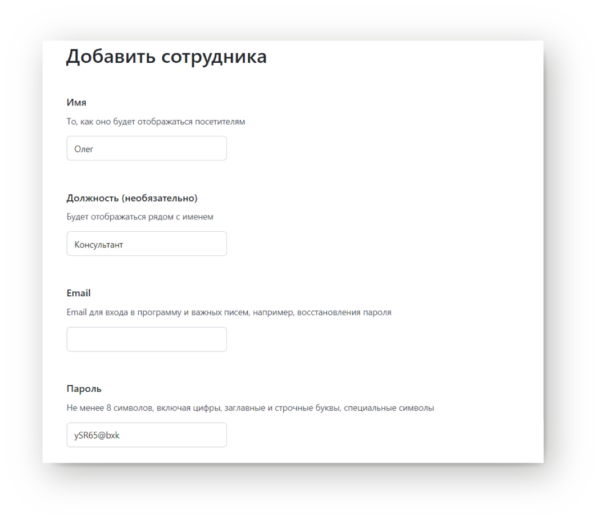
В появившемся окне введите необходимую информацию: имя оператора, адрес его электронной почты, пароль и номер телефона, который будет виден только вашим коллегам.
Затем вы можете установить расписание, по которому ваш текущий оператор будет доступен для новых обращений и звонков. Если в соответствии с расписанием у вас не окажется свободных операторов, все ваши каналы связи перейдут в режим офлайн, однако текущие диалоги с клиентами останутся активными.
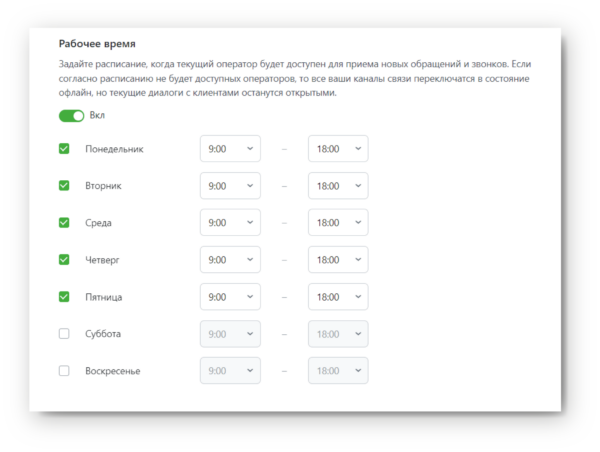
Ниже вы можете настроить отправку инструкций оператору. Эти инструкции будут отправлены сразу после добавления оператора в аккаунт.
Здесь же вы можете предоставить оператору права администратора, что даст ему доступ к настройкам аккаунта. Без прав администратора оператор сможет только работать в чатах.
Опция «Назначить сотрудника оператором» должна быть активирована, если вы планируете, чтобы сотрудник отвечал на запросы клиентов. Затем выберите каналы, на которые будет назначен оператор, и нажмите на кнопку «Добавить».
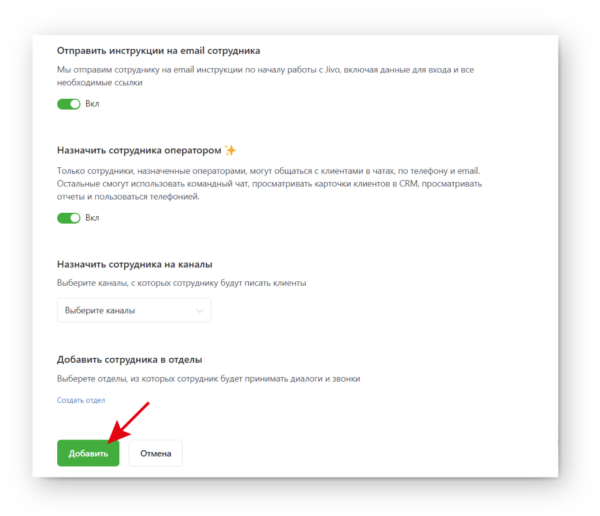
Готово! Ваш оператор успешно добавлен в команду. На его электронную почту будет отправлена ссылка, по которой он сможет зарегистрироваться и установить Jivo.
Приглашение коллег
Если в вашей компании много сотрудников и вы хотите сэкономить время, вы можете пригласить сразу нескольких коллег.
Для этого просто нажмите кнопку «Пригласить коллег» на вкладке «Сотрудники».
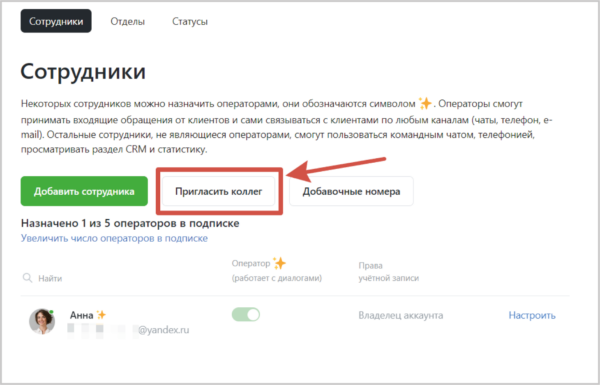
Здесь у вас есть два варианта:
- Вы можете скопировать ссылку и передать ее коллегам любым удобным способом.
- Вы можете внести адреса электронных почт коллег в таблицу и отправить приглашение присоединиться к обсуждению на указанные адреса.
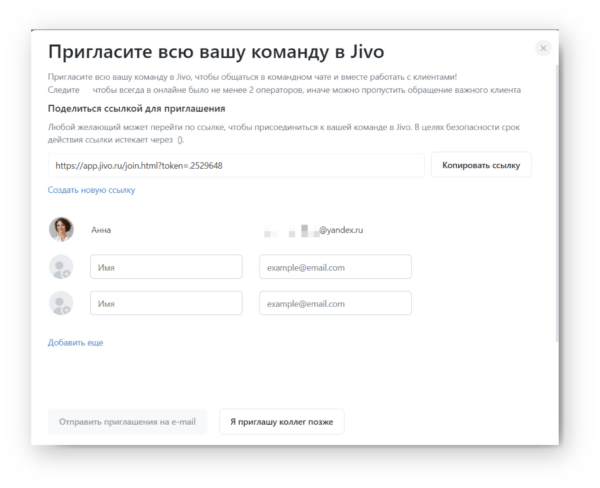
Теперь ваши коллеги смогут самостоятельно присоединиться к вашей команде.
В будущем вы сможете изменять настройки оператора из раздела «Сотрудники», нажав на кнопку «Настроить» напротив нужного сотрудника. В этом же разделе вы сможете задать операторам разные имена для разных каналов и сайтов.
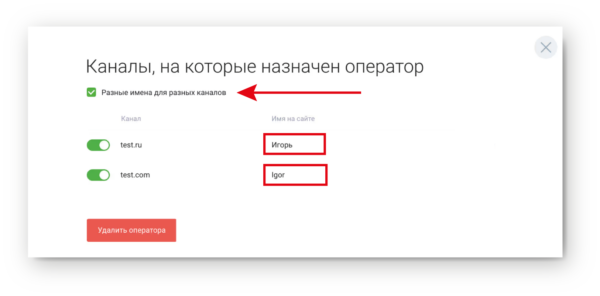
Сохраните настройки, чтобы после этого начать назначать сотрудников и операторов на каналы связи.
Чтобы назначить конкретных операторов для определенного канала связи, вам следует перейти в раздел «Управление» и выбрать «Каналы связи». Затем нажмите на кнопку «+Назначить», расположенную напротив нужного канала.
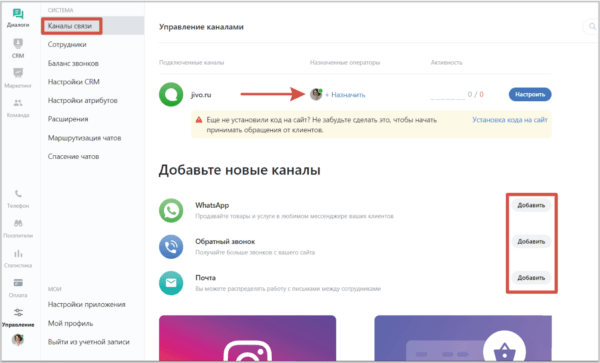
В зависимости от количества подключенных каналов у вас будет больше возможностей для распределения сотрудников. Далее мы расскажем, как подключить каналы.
#5. Подключение интеграций
Наконец, мы добрались до четвертого шага в работе с Jivo — подключению каналов, по которым ваши потенциальные клиенты смогут с вами связаться. Jivo предлагает своим пользователям широкий спектр инструментов для управления множеством различных платформ, включая 2ГИС, ВКонтакте, AliExpress, Telegram, Instagram*, Viber, Авито и другие системы управления контентом (CMS). Подключить их все можно без особого труда.
В этом разделе будет наглядно показано, как подключить большинство популярных платформ, доступных для большинства покупателей.
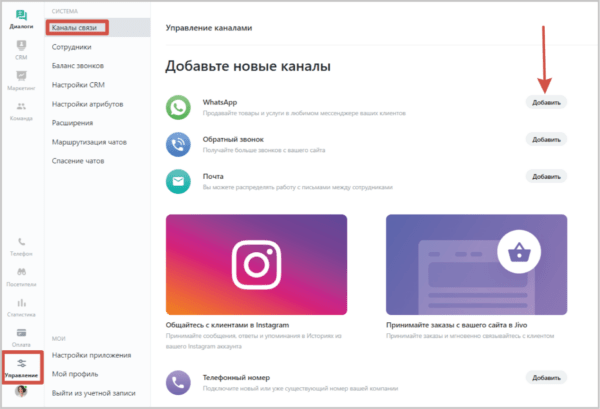
Чтобы ознакомиться с ними и начать подключение, посетите раздел «Управление» — «Канал связи».
Интеграция с ВКонтакте
Интеграция с ВКонтакте — один из самых популярных способов взаимодействия с потенциальными клиентами. Это обусловлено тем, что ежедневная аудитория этой платформы в России составляет около 60 миллионов человек.
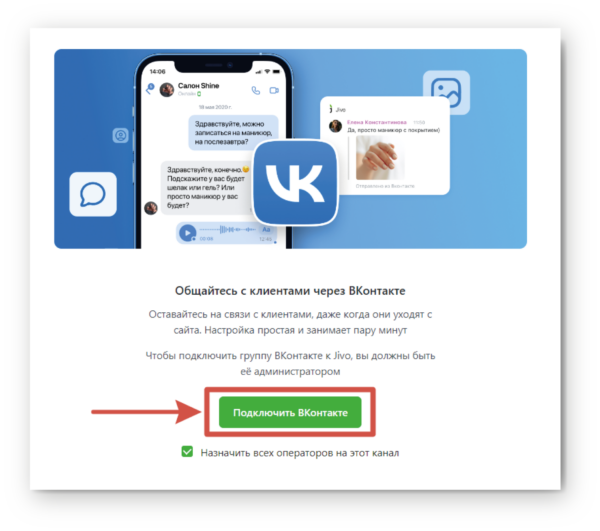
Чтобы подключить ВКонтакте в качестве канала связи, убедитесь, что у вас уже есть сообщество сайта и вы являетесь его администратором. После этого найдите иконку соцсети в каталоге каналов и нажмите кнопку «Добавить» рядом с ним.
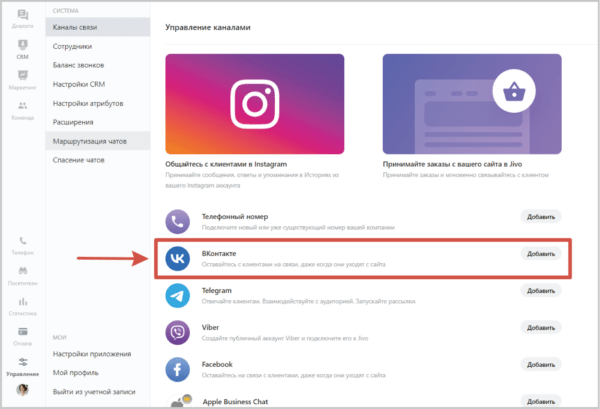
Появится дополнительное окно, в котором нужно подтвердить подключение сервиса ВКонтакте. Для этого нажмите на зеленую кнопку.
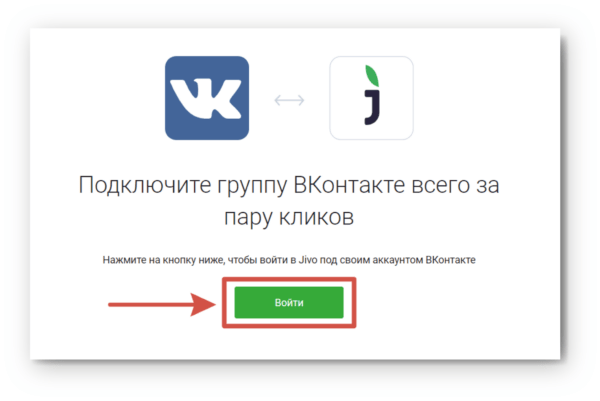
Теперь вам нужно войти в свой аккаунт.
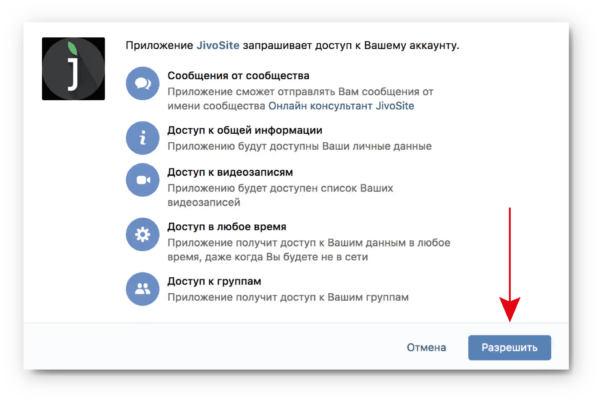
Для дальнейшей работы приложению необходим доступ к вашему профилю в социальной сети «ВКонтакте», а затем к вашей группе.
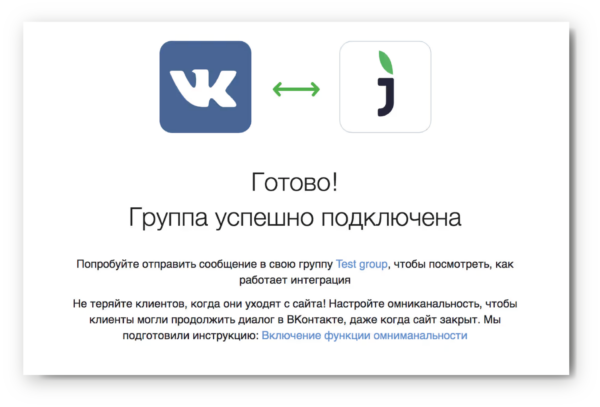
Отлично! Ваша группа успешно подключена к онлайн-консультанту Jivo. Теперь вам нужно перейти на сайт ВКонтакте и разрешить отправку сообщений сообщества в вашей группе.
Для этого перейдите в группу и найдите в меню, которое расположено справа под фотографией, пункт «Управление».
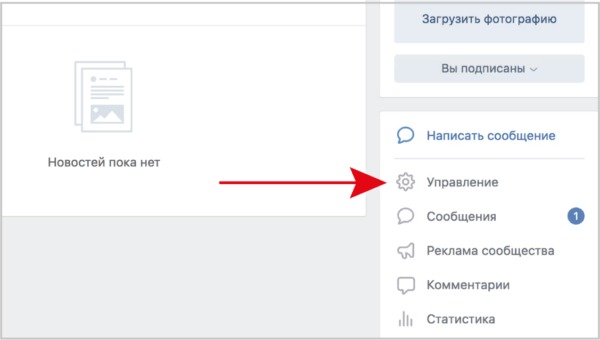
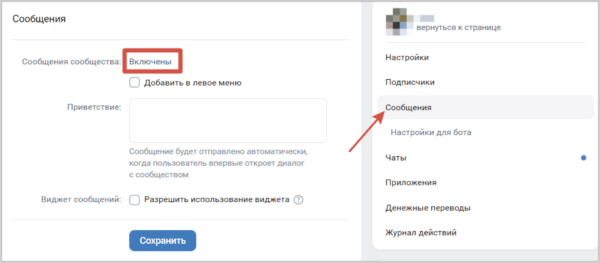
В настройках вашего сообщества откройте раздел «Сообщения». Напротив строки «Сообщения сообщества» переключите переключатель из положения «Отключены» в «Включены». После этого появятся дополнительные настройки, где вы сможете написать приветствие для пользователей, которые перейдут в чат вашего сообщества.
Не забудьте нажать на кнопку «Сохранить».
Далее, чтобы на вашем сайте при наведении курсора на ярлык Jivo появлялась кнопка «Вконтакте», необходимо включить эту опцию в настройках омниканальности.
Для этого снова откройте настройки управления каналами связи и напротив подключенной социальной сети нажмите кнопку «Настроить».
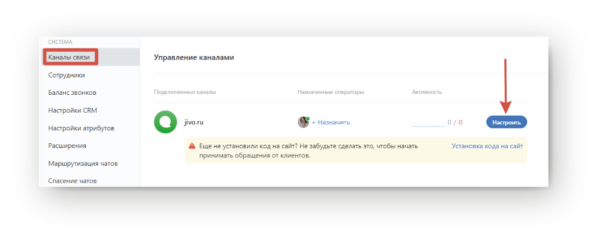
Найдите среди всех разделов тот, который называется «Настройки омниканальности».
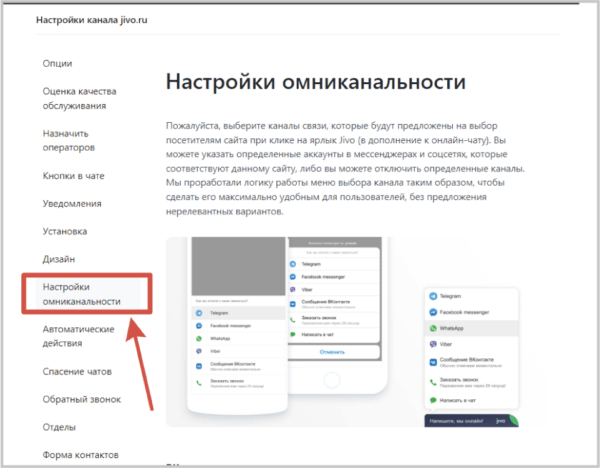
Подключите к нему социальную сеть ВКонтакте. Готово! Теперь ваши потенциальные клиенты могут оставлять сообщения в сообществе ВКонтакте, а оператор будет оперативно отвечать на их вопросы.
Интеграция с WhatsApp
WhatsApp Business API — это мощный инструмент для установления контакта с потенциальными клиентами и отправки массовых рассылок. Интеграция с Jivo открывает новые горизонты для пользователей: позволяет им увеличивать объем продаж, безопасно отправлять сообщения и оптимизировать процессы для более точного отслеживания аналитических данных.
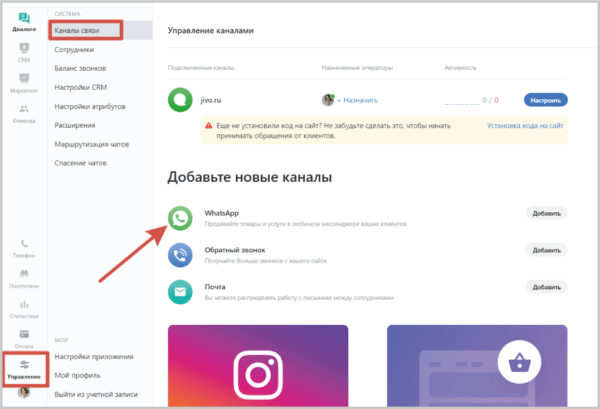
Для начала подключения WhatsApp перейдите в раздел «Управление», затем выберите «Каналы связи». В разделе «Добавьте новые каналы» найдите WhatsApp в списке и нажмите кнопку «Добавить».
Далее вам потребуется зарегистрированная учетная запись в одном из официальных сервисов-провайдеров WhatsApp: Edna или Twilio. Если у вас ее еще нет, то можете начать регистрацию прямо сейчас.
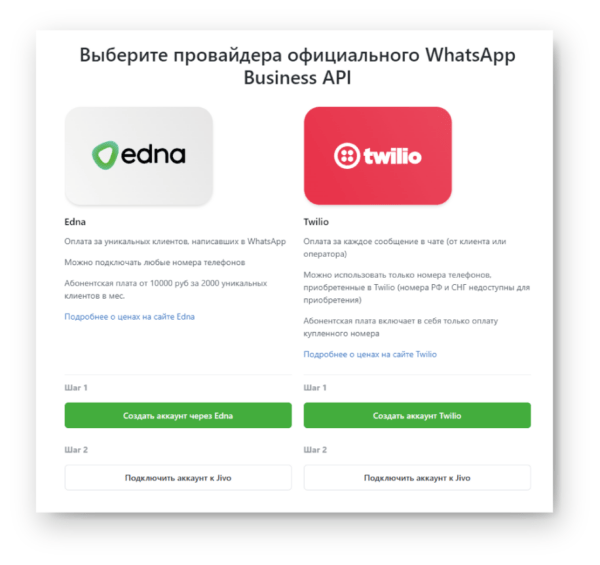
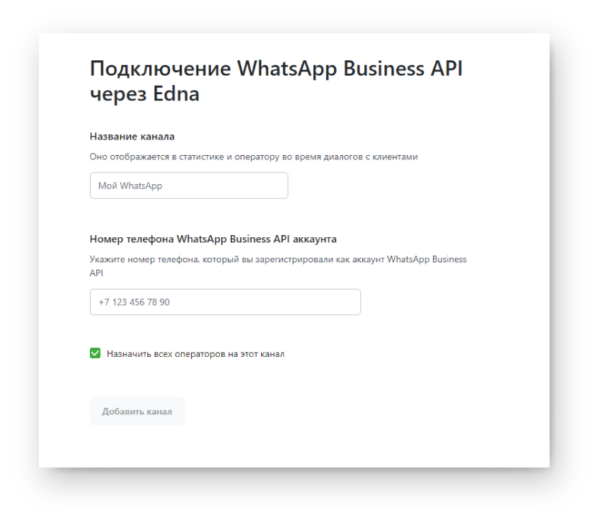
После того как вы зарегистрировались на одном из сервисов, подключите ранее созданный аккаунт на Jivo. Для аккаунта Edna достаточно дать название каналу связи и указать номер телефона, который вы использовали для регистрации WhatsApp Business. Далее нажмите кнопку «Добавить канал».
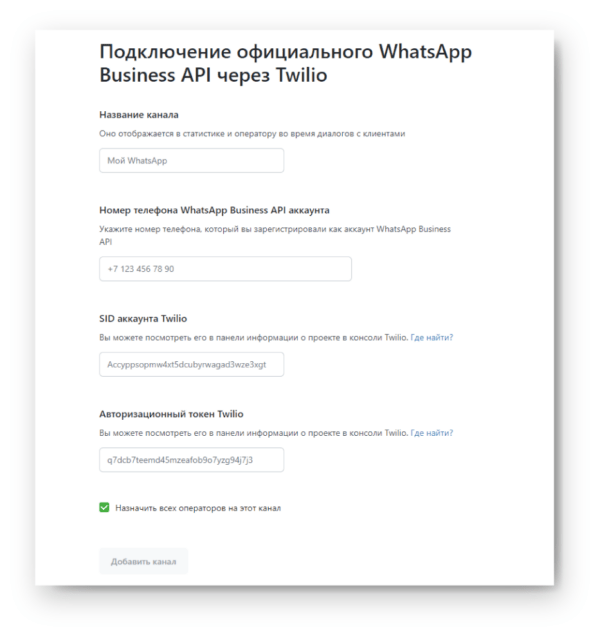
Для подключения аккаунта Twillo понадобится чуть больше данных. Помимо номера телефона и названия канала, вам нужно будет найти SID аккаунта в личном кабинете Twillo. Чтобы это сделать, перейдите в раздел Settings (Настройки) > General (Общие). Ваш SID находиться в поле «ACCOUNT SID».
Также потребуется авторизированной токен. Он находится в тех же настройках, но в папке под названием «AUTH TOKEN».
После того как вы добавите канал, он появится в разделе «Каналы связи». Однако это не все, что нужно сделать, если вы выбрали Twillo.
Для пользователей Twillo следующий шаг — зайти в настройки WhatsApp, скопировать Webhook URL и перейти на сайт Twillo. Там откройте настройки отправки сообщений и вставьте скопированный URL в поле «Webhook URL for incoming messages». Не забудьте сохранить изменения.
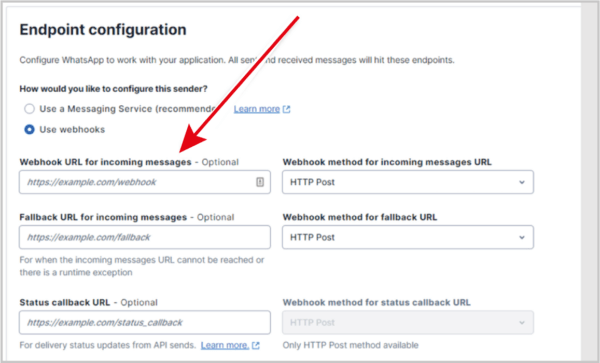
Готово! Теперь ваши потенциальные клиенты могут оставлять сообщения в вашем чате WhatsApp, а вы сможете отвечать на них, не покидая приложение Jivo.
Интеграция с Telegram
Telegram является вторым по популярности социальным медиа после ВКонтакте. Люди используют его для самых разных целей: кто-то читает новости и следит за блогерами, кто-то общается в рабочих чатах, а кто-то даже зарабатывает с его помощью. Поэтому, если вы подключите дополнительный канал связи через Telegram, это станет отличным шагом к тому, чтобы наладить отношения с вашими клиентами.
Чтобы использовать Telegram как канал связи, вам необходимо предварительно создать бота и получить API-ключ, следуя приведенным ниже инструкциям.
Откройте Telegram и найдите пользователя с ником @botfather. Начните с ним чат. Затем отправьте в этот чат команду /newbot, чтобы создать нового бота.
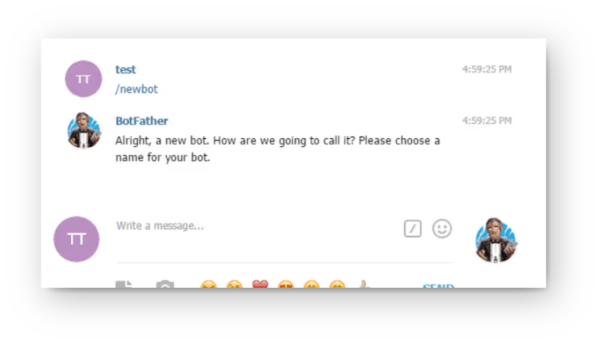
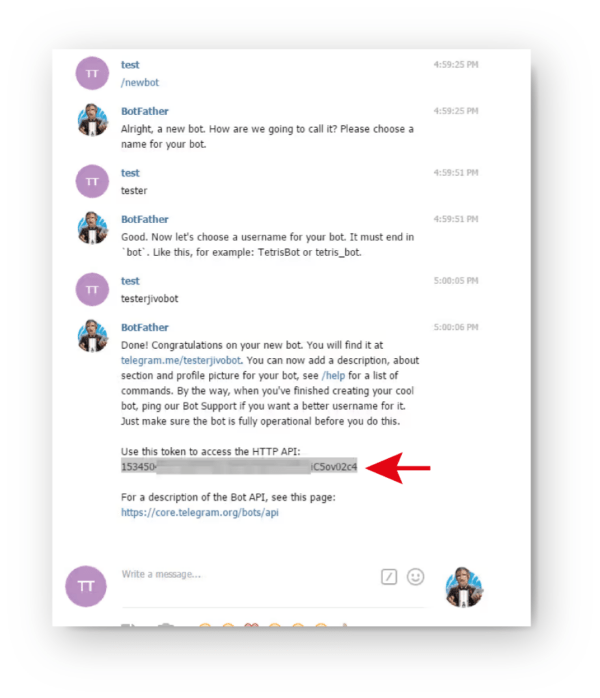
Бот попросит вас дать ему имя, которое будет отображаться в диалоге с пользователями, обращающимися в службу поддержки вашего сайта. Обратите внимание, что имя пользователя должно обязательно заканчиваться на «bot». Например, можно использовать такие варианты, как Personalchatbot или Personalchat_bot.
После этого он создаст уникальный API-ключ, который вы должны скопировать в буфер обмена и использовать для подключения к каналу в будущем.
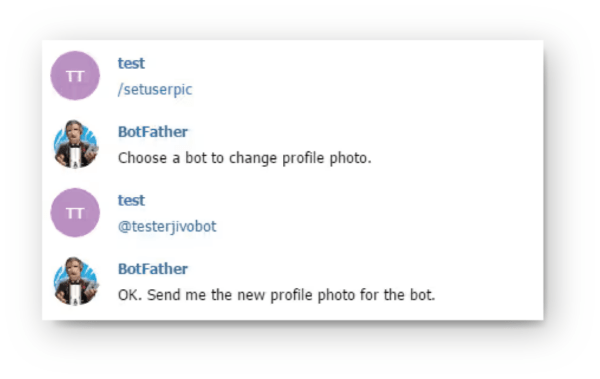
Затем загрузите фотографию, которая будет отображаться в вашем боте. Для этого заранее используйте команду /setuserpic. После введите имя вашего бота, например и отправьте нужное изображение в чат.
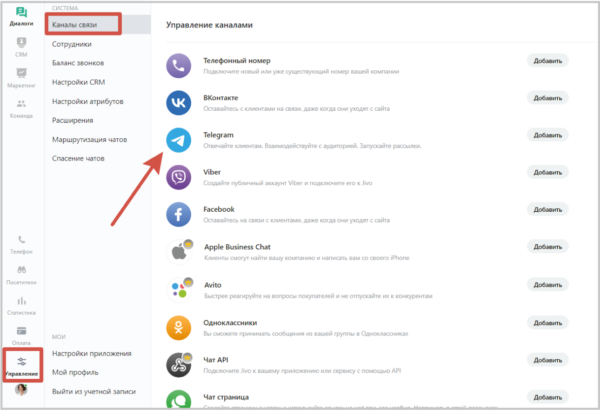
На следующем шаге после подключения интеграции вам потребуется создать новый канал в приложении. Для этого перейдите в раздел «Управление», затем выберите «Каналы связи». В разделе «Добавьте новые каналы» найдите Telegram в списке и нажмите кнопку «Добавить».
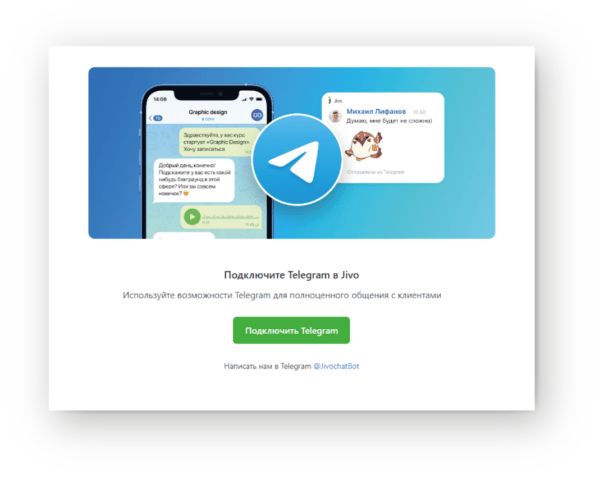
Откроется дополнительное окно с предложением подключить Telegram. Нажмите на соответствующую зеленую кнопку, чтобы продолжить.
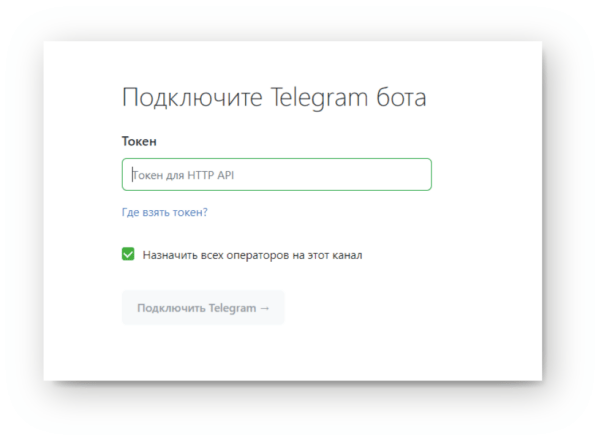
Введите ранее сгенерированный API-ключ в соответствующее поле и нажмите «Подключить Telegram».
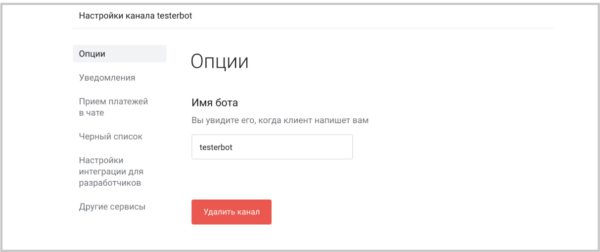
После этого перед вами откроется окно с настройками подключения. В разделе «Опции» дайте вашему боту имя, которое вы ввели при его создании.
Далее, чтобы на вашем сайте при наведении курсора на ярлык Jivo появлялась кнопка «Telegram», необходимо активировать эту опцию в настройках омниканальности.
Теперь все готово! Ваши потенциальные клиенты могут оставлять сообщения через бота, а оператор будет оперативно отвечать на их вопросы в приложении Jivo.
Интеграция с 2ГИС
Канал связи в 2ГИС дает возможность потенциальным клиентам писать вам прямо из карточки вашей компании на картах приложения. По состоянию на ноябрь 2021 года, месячная аудитория карты-справочника перешагнула отметку в 55 миллионов пользователей, а ежедневно он обрабатывает более 20,5 миллиона поисковых запросов.
Поэтому интеграция с 2ГИС становится одним из ключевых инструментов при работе с онлайн-консультантом Jivo. Давайте кратко рассмотрим, как подключить ее к вашему личному кабинету всего за несколько простых шагов.
Для начала перейдите в раздел «Управление», затем выберите «Каналы связи». В разделе «Добавьте новые каналы» найдите 2ГИС в списке и нажмите кнопку «Добавить».
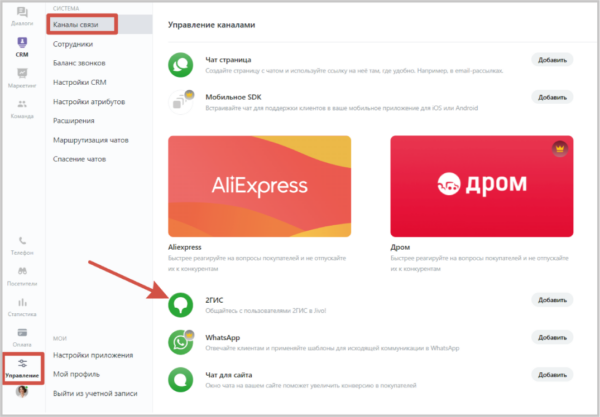
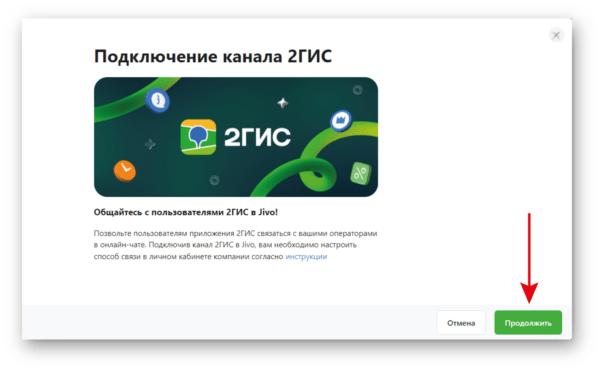
Откроется дополнительное окно с предложением подключить 2ГИС. Нажмите на соответствующую зеленую кнопку, чтобы продолжить.
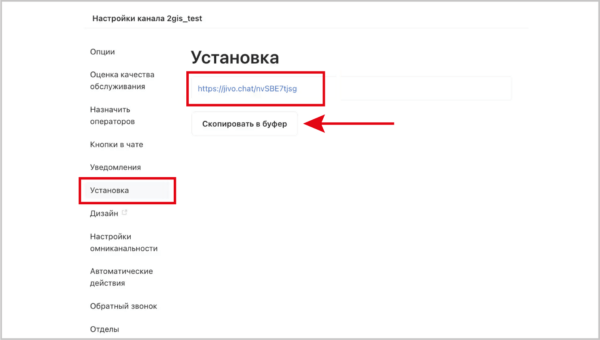
Затем придумайте название для вашего канала. Если у вас несколько организаций на карте 2ГИС, то для каждой из них создайте отдельный канал. Это позволит вам удобно организовывать онлайн-чаты, не смешивая их в одном месте.
После этого перейдите в раздел «Установка» и скопируйте персональную ссылку на чат Jivo.
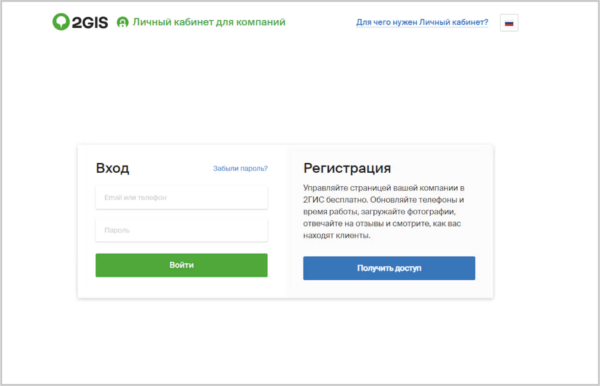
Посетите веб-сайт 2ГИС и войдите в свой личный кабинет. Если у вас его еще нет, то создайте аккаунт и добавьте организацию на карту.
В личном кабинете выберите организацию, для которой нужно настроить онлайн-чат. На панели управления, расположенной справа, найдите раздел «Данные о компании» и выберите подраздел «Контакты и адрес».
Найдите поле для ввода «Чат-страница Jivo» и вставьте туда ссылку, которую мы скопировали при добавлении канала связи. Чтобы изменения вступили в силу, нажмите кнопку «Сохранить».
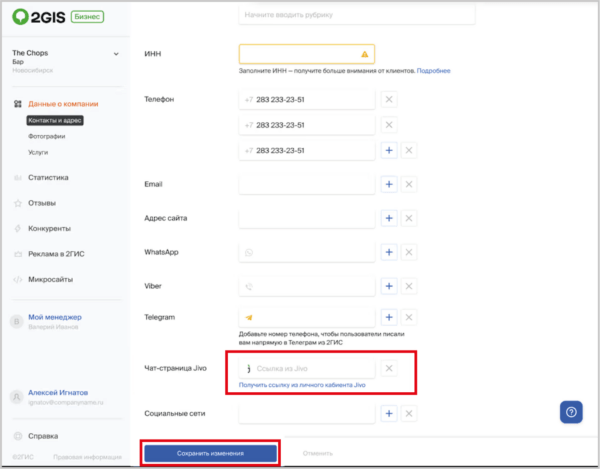
Теперь у вас есть возможность создавать отдельные каналы связи для каждой вашей организации и подключать их в личном кабинете 2ГИС. Благодаря этому, потенциальные клиенты смогут без труда подключиться к чату и задать интересующие их вопросы вашей службе поддержки.
Интеграция с AliExpress
AliExpress — это глобальная виртуальная торговая площадка, на которой можно приобрести товары от производителей из Китая, а также из России, Европы, Турции и других стран. По статистике, количество пользователей AliExpress в России составляет около 30 миллионов человек в месяц, что делает его одним из самых популярных интернет-магазинов в стране.
Благодаря интеграции с Jivo, пользователи, которые активно покупают на AliExpress, могут задавать вопросы о товарах прямо в карточке приложения. Это позволяет получить квалифицированную помощь онлайн-помощника, значительно облегчая процесс выбора и покупки.
Чтобы использовать AliExpress в качестве канала связи, убедитесь, что у вас есть зарегистрированная страница продавца на маркетплейсе и активный токен AliExpress. Если у вас их нет, не переживайте — мы с радостью поможем вам создать их.
Для этого просто перейдите на страницу API-токенов и нажмите оранжевую кнопку «Создать токен». Максимальное количество созданных токенов не должно превышать пяти.
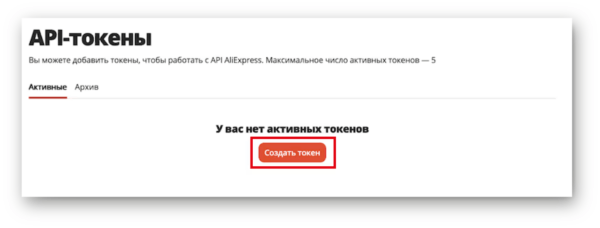
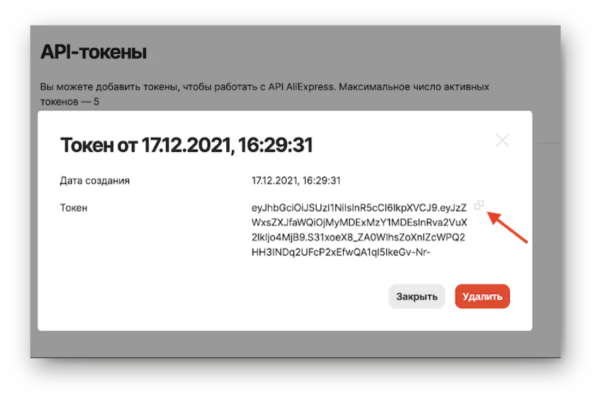
Затем откроется новое окно, в котором вам будет предложено подтвердить подключение токена. Скопируйте его ссылку и нажмите кнопку «Закрыть».
Теперь, чтобы получить доступ к личным настройкам Jivo, войдите в свой аккаунт. В меню выберите раздел «Управление», затем «Каналы связи». В разделе «Управление каналами» найдите карточку AliExpress в списке и нажмите на нее.
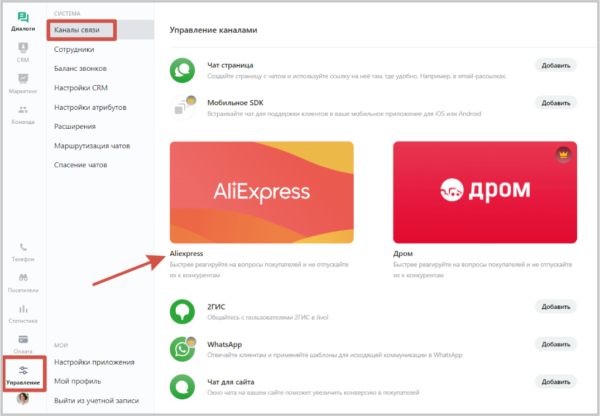
Откроется дополнительное окно с предложением подключить AliExpress. Нажмите на соответствующую зеленую кнопку, чтобы продолжить.
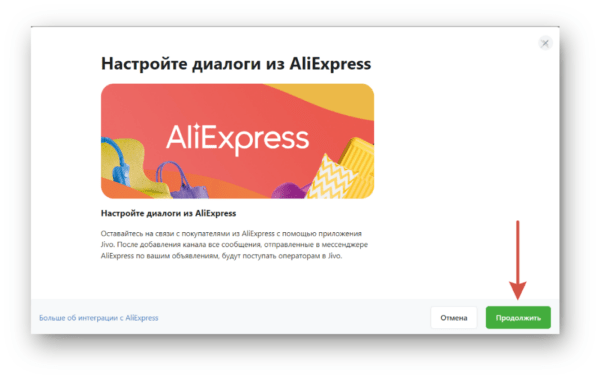
После этого настройте диалоги. Для этого дайте название каналу и вставьте скопированную ссылку на активный токен в соответствующее поле, нажмите «Подключить».
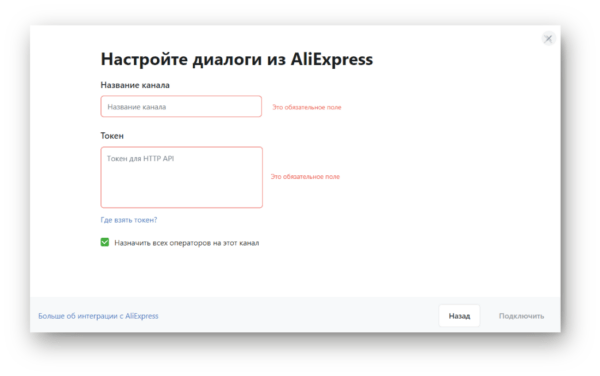
Все готово! Ваши потенциальные клиенты теперь могут оставлять сообщения на страницах товаров, а специально назначенный оператор будет оперативно отвечать на их вопросы.
Интеграция с Одноклассники
Одноклассники — это российская социальная сеть, принадлежащая VK. По информации с официального сайта, в 2021 году ежемесячная посещаемость Одноклассников составляла 45,9 миллиона человек. При этом 19% российских интернет-пользователей утверждают, что пользуются учетной записью в этой социальной сети каждый день или почти каждый день.
Теперь, благодаря интеграции с Одноклассниками, сервис Jivo предлагает администраторам сообществ возможность отвечать на сообщения пользователей с помощью онлайн-консультанта, используя приложение Jivo.
Чтобы использовать канал связи в Одноклассниках, убедитесь, что у вас есть права администратора на подключенную группу и активный токен для BotAPI на этой платформе. Если вы не знаете, как его создать, мы с радостью поможем вам в этом.
Для этого откройте вашу группу в социальной сети Одноклассники и перейдите в настройки.
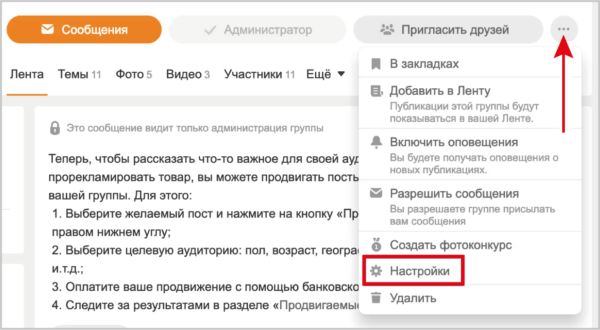
В меню слева выберите вкладку «Сообщения» и активируйте возможность отправлять сообщения участникам группы.
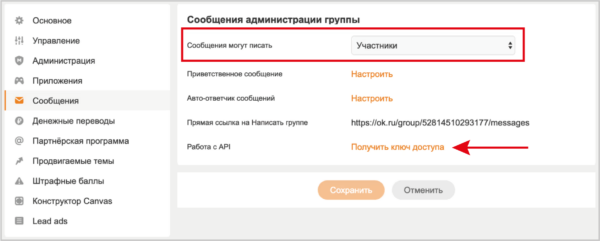
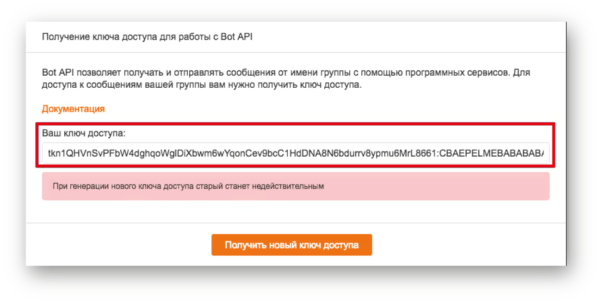
Ниже вы найдете кнопку «Получить ключ доступа». Нажмите на нее, чтобы скопировать ключ. Обратите внимание, что доступ к этому ключу имеют только администраторы. Модераторы, редакторы и другие должности не могут его получить.
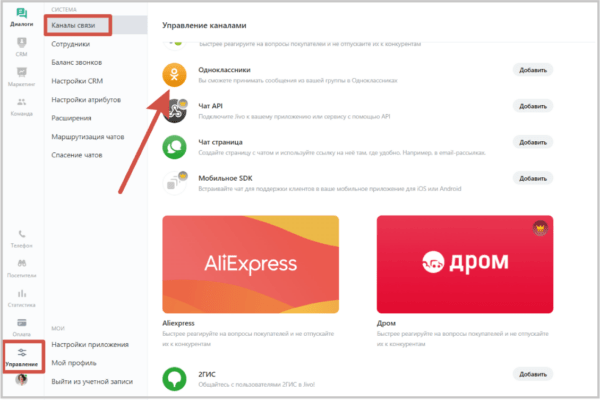
Теперь, чтобы получить доступ к личным настройкам Jivo, войдите в свой аккаунт. В меню выберите раздел «Управление», затем «Каналы связи». В разделе «Управление каналами» найдите иконку Одноклассники в списке и нажмите на нее.
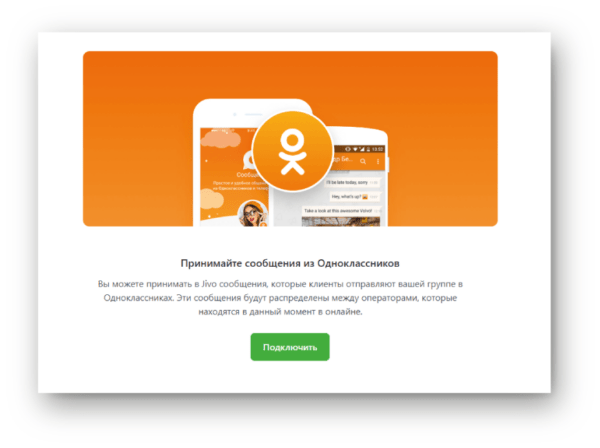
Откроется дополнительное окно с предложением подключить Одноклассники. Нажмите на соответствующую зеленую кнопку, чтобы продолжить.
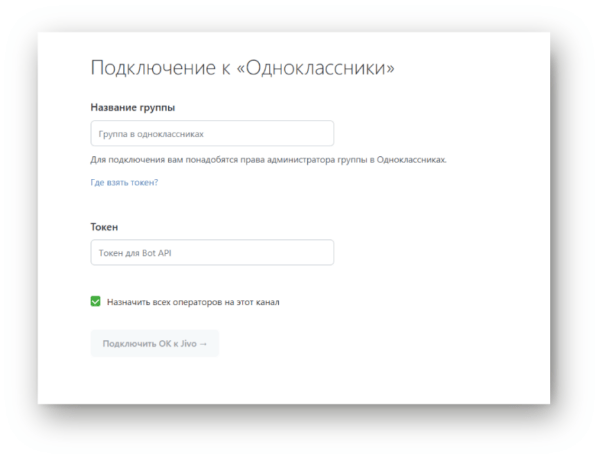
В появившемся окне введите название вашей группы и вставьте токен для BotAPI — ключ доступа, который вы получили в вашей группе на Одноклассниках. После этого нажмите кнопку «Добавить канал».
Все готово! Мы успешно интегрировали системы, и теперь ваши подписчики могут оставлять сообщения в группе, а оператор оперативно ответит на их вопросы.
Интеграция с Instagram*
*Принадлежит компании Meta (признана в России экстремистской и запрещенной организацией)
Instagram — это популярная социальная сеть, где пользователи делятся фотографиями, видео и текстами. В ней они могут подписываться на других участников, создавать собственные новостные каналы, продвигать свой бизнес и обмениваться идеями.
После того как вы настроите интеграцию с Instagram, ваш онлайн-консультант Jivo станет вашим верным помощником в приеме сообщений от клиентов из Direct. Вы сможете собирать упоминания и ответы на истории в одной ленте диалогов, все в одном приложении.
Настройка Instagram в качестве канала связи не потребует особых усилий. Все, что нужно, — это дополнительный аккаунт Facebook к ней. После регистрации убедитесь, что ваша учетная запись Instagram уже связана с аккаунтом Facebook и готова к использованию.
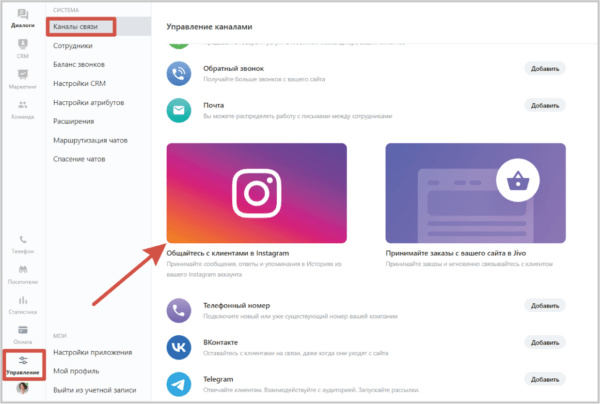
Далее в меню личного кабинета Jivo выберите пункт «Управление», затем раздел — «Каналы связи». Найдите в списке карточку Instagram и нажмите на нее.
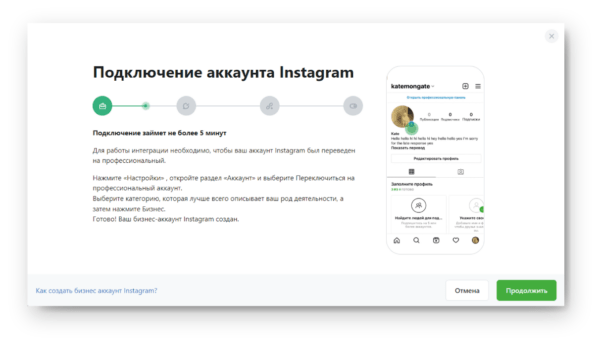
Появится новое окно с предложением подключить интеграцию. Чтобы продолжить настройку, система попросит вас перевести аккаунт Instagram в бизнес-аккаунт. Следуйте инструкциям по настройке, чтобы сделать это.
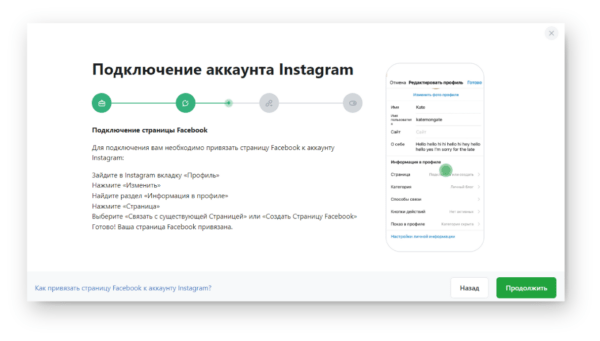
Теперь система предложит вам привязать ранее созданный аккаунт в Facebook к вашей учетной записи в Instagram. Если вы еще не сделали этого, то можете последовать инструкции в появившемся окне.
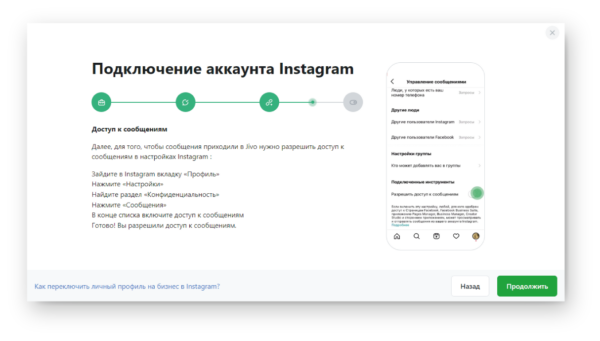
Затем разрешите доступ к сообщениям в Instagram в настройках приложения. Если у вас возникли трудности, обратитесь к инструкции, которая появится на экране.
После завершения всех шагов откроется окно, где вас попросят войти в аккаунт Facebook.
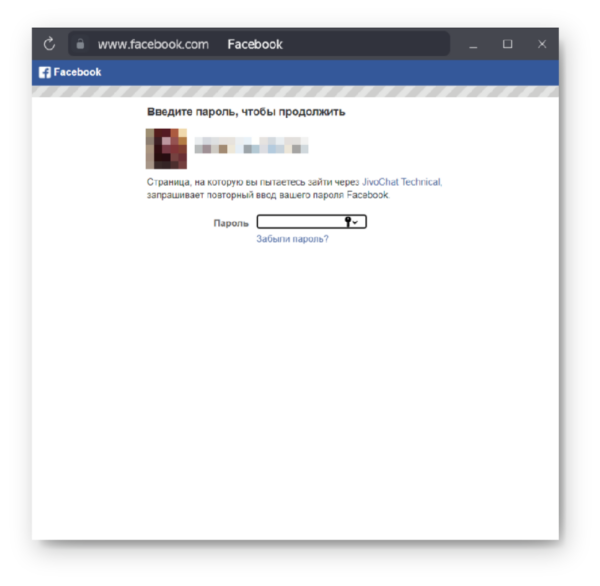
Предоставьте доступ к авторизации и выберите аккаунт, к которому хотите создать интеграцию. Нажмите «Далее», чтобы продолжить.
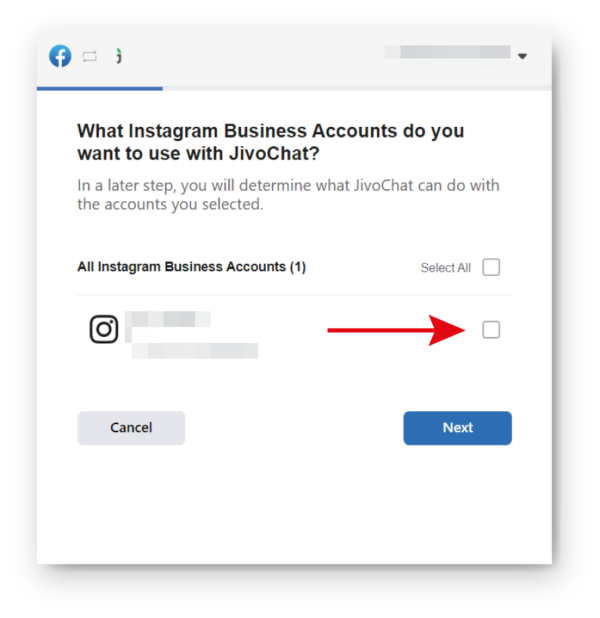
Нажмите на свою учетную запись и выберите подключенную учетную запись Facebook. Затем предоставьте разрешения для доступа к профилю, публикации постов, управлению и чтению сообщений, как показано на скриншоте:
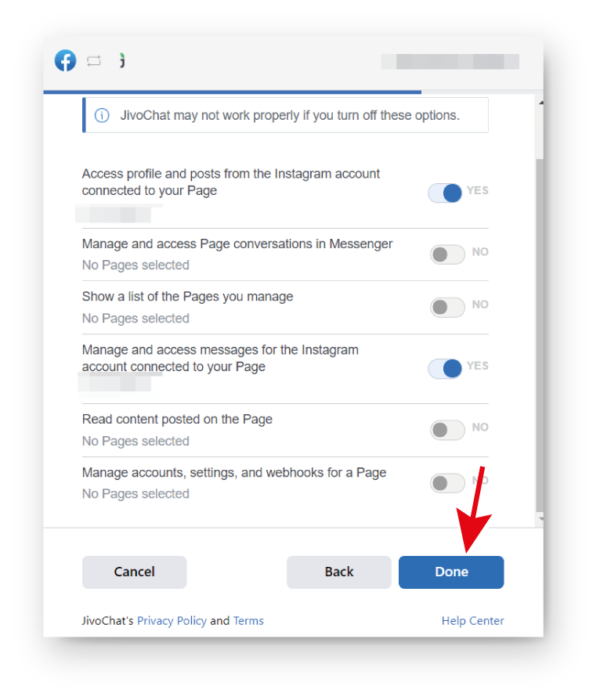
На странице с сообщением об успешном подключении нажмите кнопку «ОК». Поздравляем! Вы успешно подключили и интегрировали свою учетную запись Instagram в систему Jivo.
Интеграция с Авито
Авито — это популярный российский интернет-сервис, который предоставляет услуги по размещению объявлений о товарах, недвижимости, вакансиях и резюме. Он занимает первое место в мире среди сайтов объявлений.
На Авито могут оставлять объявления как частные лица, так и компании. По состоянию на апрель 2023 года количество активных объявлений на платформе превысило 150 миллионов, что почти в два раза больше, чем годом ранее. Это делает Авито крупнейшей площадкой для перепродажи в России.
И теперь Jivo предлагает активным пользователям, работающим на Авито, подключить своего онлайн-помощника для более активного общения с покупателями. Важно отметить, что интеграция доступна только в «Профессиональной версии».
Чтобы получить доступ к личным настройкам Jivo, войдите в свой аккаунт. В меню выберите раздел «Управление», затем «Каналы связи». В разделе «Управление каналами» найдите иконку Авито в списке и нажмите на нее.
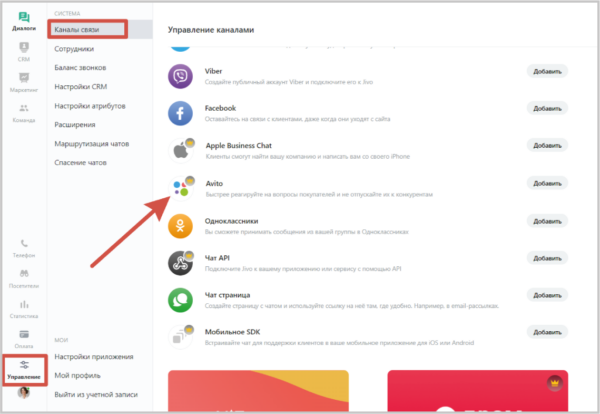
Откроется дополнительное окно с предложением подключить Авито. Нажмите на соответствующую зеленую кнопку, чтобы продолжить.
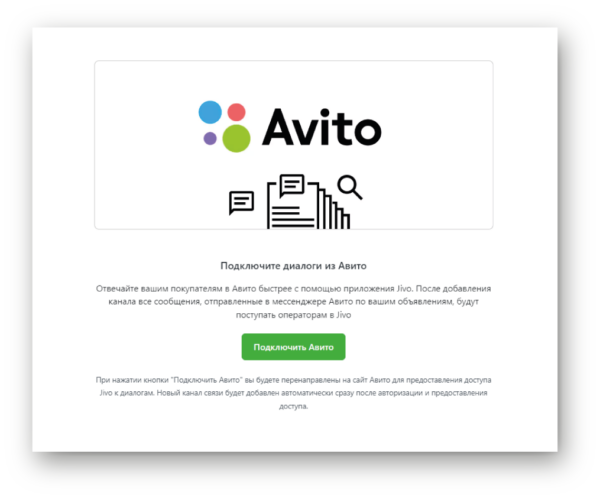
Система направит вас на сайт Авито, где вы должны войти в свой рабочий аккаунт, к которому необходимо подключить интеграцию.
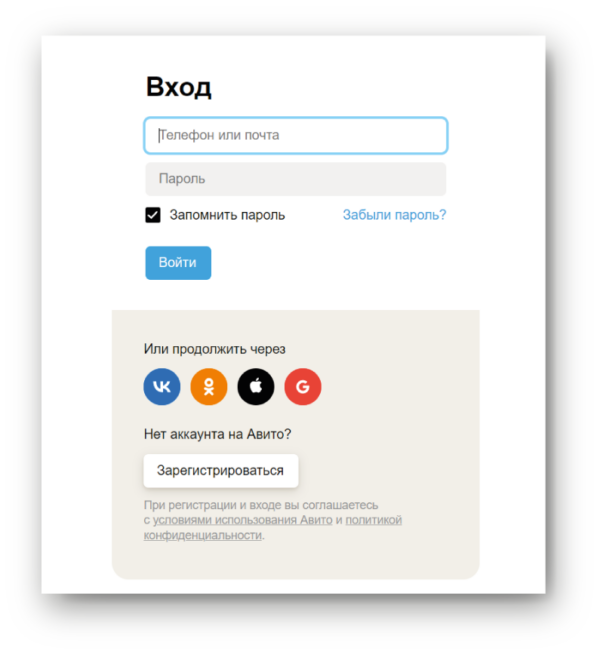
Предоставьте приложению Jivo доступ к обмену сообщениями.
Вот и все! Простая интеграция завершена. Теперь вы можете назначить операторов для данного канала связи, чтобы ваши клиенты имели возможность напрямую общаться с консультантами.
Интеграция с e-mail сервисами
Помимо множества платформ и социальных сетей, Jivo предлагает своим пользователям уникальную возможность интегрировать систему онлайн-помощника для работы с электронными письмами из любого почтового сервиса.
Чтобы получить доступ к личным настройкам Jivo, войдите в свой аккаунт. В меню выберите раздел «Управление», затем «Каналы связи». В разделе «Управление каналами» найдите иконку Почта в списке и нажмите на нее.
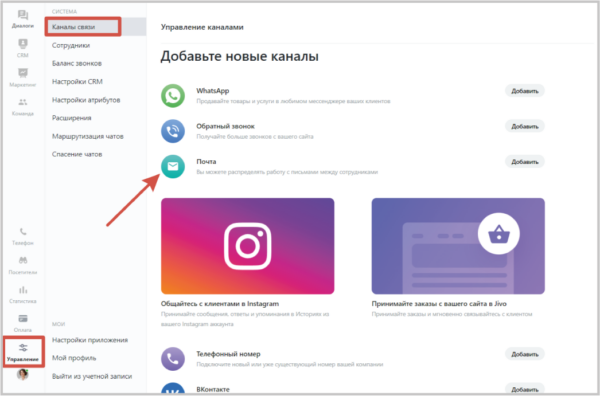
Откроется дополнительное окно с предложением подключить командный адрес e-mail. Нажмите на соответствующую зеленую кнопку, чтобы продолжить.
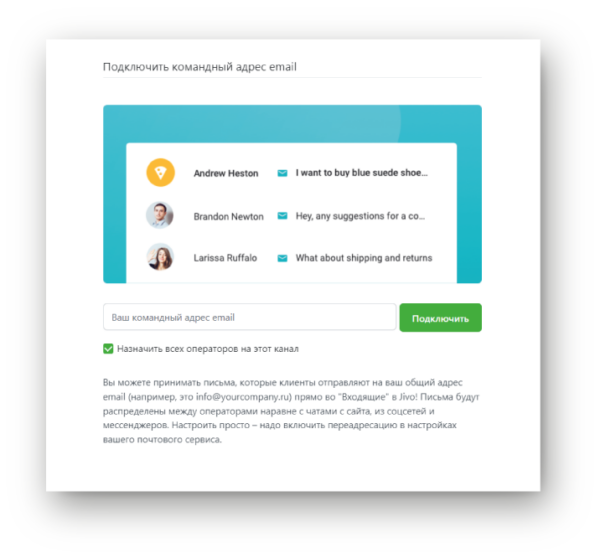
После выполнения этих действий у вас появится новый Email-канал, с которым можно взаимодействовать как с обычным каналом чата. В разделе «Опции» настроек этого канала будет указан уникальный email-адрес. Перенаправляя на него письма, вы сможете получать входящие обращения в чате.
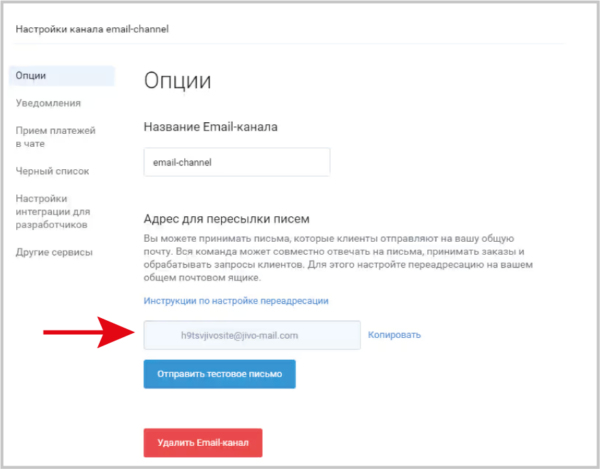
Обратите внимание, что перед тем, как настроить переадресацию писем, необходимо заранее назначить оператора для соответствующего электронного почтового канала.
Только после этого вы сможете перейти к следующим этапам настройки интеграции, так как это еще не все. Теперь вам нужно будет настроить переадресацию писем в соответствии с вашим почтовым сервисом. В качестве примера я буду использовать самую популярную почту от Яндекса.
Для этого откройте свой почтовый ящик и перейдите в раздел «Настройки». Затем выберите «Правила обработки писем».
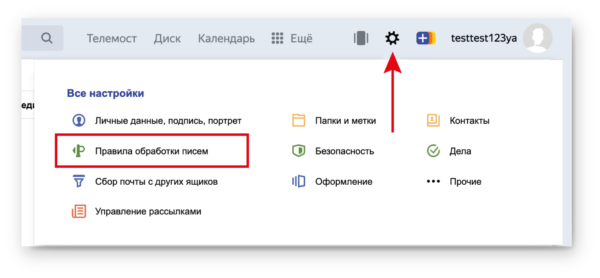
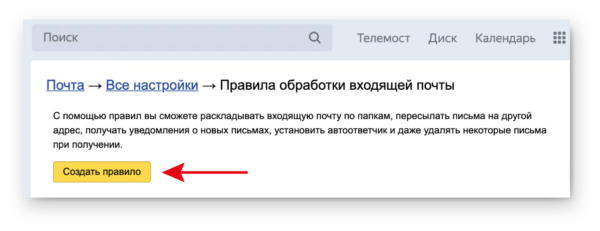
Затем нажмите кнопку «Создать правило».
В блоке условий «Если» выберите фильтр «Кому или копия» и укажите адрес электронной почты, с которого вы хотите пересылать письма в чат.
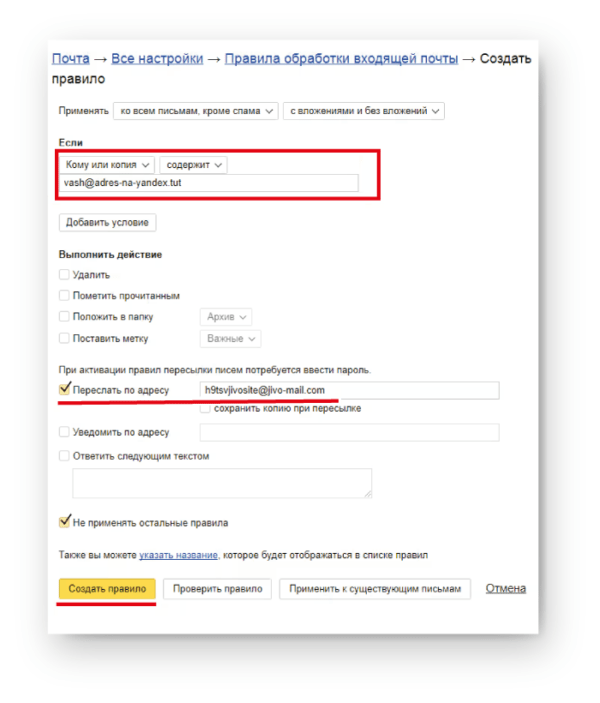
Если вы хотите сохранять копии писем в своем почтовом ящике Яндекс, то вам следует установить флажок «Пометить прочитанным».
Затем активируйте опцию «Переслать по адресу», введите адрес электронной почты, соответствующий вашему новому каналу e-mail в Jivo, и нажмите на кнопку «Создать правило».
После этого в приложении оператора вы увидите новое сообщение в канале Email от Яндекса. В этом письме будет ссылка, перейдя по которой вы сможете подтвердить подключение переадресации.
После успешного подтверждения не забудьте активировать правило переадресации, переместив ползунок из положения «Выкл.» в положение «Вкл.».
Теперь вы сможете получать письма и отвечать клиентам напрямую в приложении Jivo.
Интеграция с amoCRM
AmoCRM — это эффективная система управления взаимоотношениями с клиентами, разработанная для небольших предприятий. Она автоматизирует процесс продаж и помогает организовать работу маркетингового отдела. Благодаря интеграции с онлайн-помощником Jivo, пользователи amoCRM могут легко синхронизировать контакты, сделки и диалоги с клиентами, что значительно упрощает взаимодействие с ними.
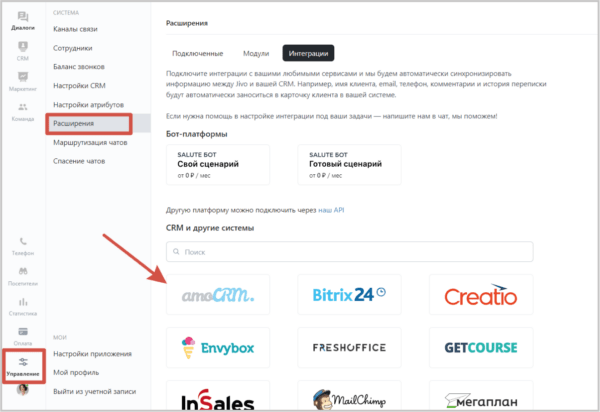
Чтобы настроить интеграцию, перейдите в настройки Jivo, войдя в свой аккаунт. Затем выберите раздел «Управление», а после него — «Расширения». В категории «Интеграции» найдите иконку amoCRM и нажмите на нее.
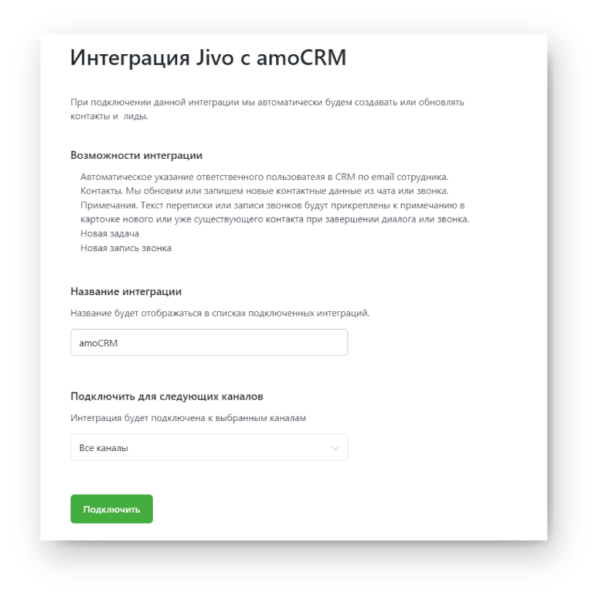
Появится новое окно с предложением подключить расширение и описанием его функций. Прежде чем приступить к установке, обязательно введите название интеграции и выберите, какие дополнительные каналы вы хотите подключить. Затем нажмите на соответствующую зеленую кнопку, чтобы продолжить.
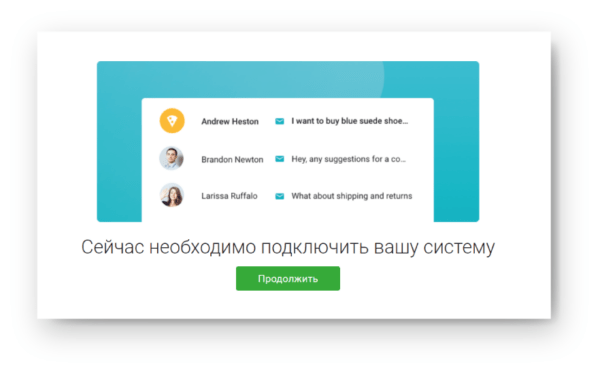
Перед вами появится новая страница с предложением подключить систему amoCRM. Для продолжения нажмите кнопку «Продолжить».
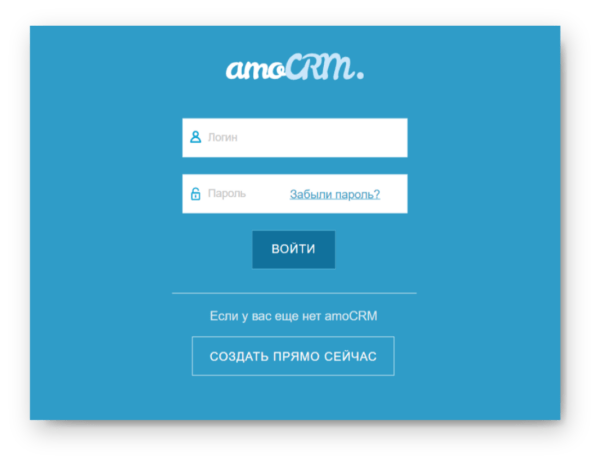
В появившемся окне войдите в систему, используя свои учетные данные в amoCRM. Обратите внимание, что для настройки интеграции вам потребуются права администратора в этой системе.
Затем выберите нужный аккаунт для подключения и разрешите доступ приложению Jivo.
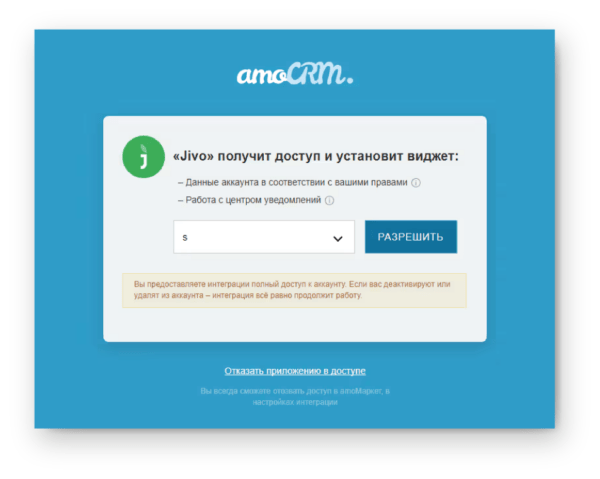
После этого окно закроется. Дождитесь, пока на странице подключения не появится сообщение об успешном завершении интеграции.
Теперь вы можете общаться с вашими клиентами прямо из приложения Jivo.
Интеграция с Битрикс24
Битрикс24 — это онлайн-сервис, в котором собраны все нужные инструменты для работы компании и управления бизнесом. Он переносит в единое пространство и автоматизирует все рабочие коммуникации, продажи, проекты и бизнес-процессы.
После настройки интеграции с Битрикс24 Jivo предлагает пользователям возможность передавать контакты клиентов из чата в CRM-систему, создавать новые лиды и сохранять журнал разговоров в карточке каждого клиента.
Чтобы настроить интеграцию, для начала скачайте приложение Albato в ваш Битрикс24. Именно он является основным компонентом, который отвечает за отправку данных в вашу CRM. После установки перейдите в настройки Jivo, предварительно войдя в аккаунт. В меню выберите «Управление», затем раздел — «Расширения». В категории «Интеграции» найдите иконку Битрикс24 и нажмите на нее.
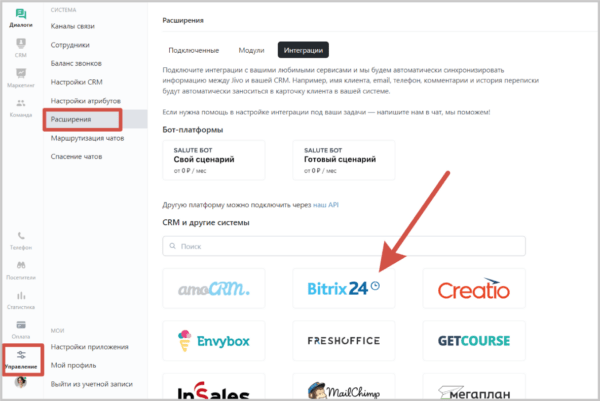
Появится новое окно с предложением подключить расширение. Прежде чем начать заполнять поля, войдите в личный кабинет Битрикс24. После этого следуйте инструкциям по настройке.
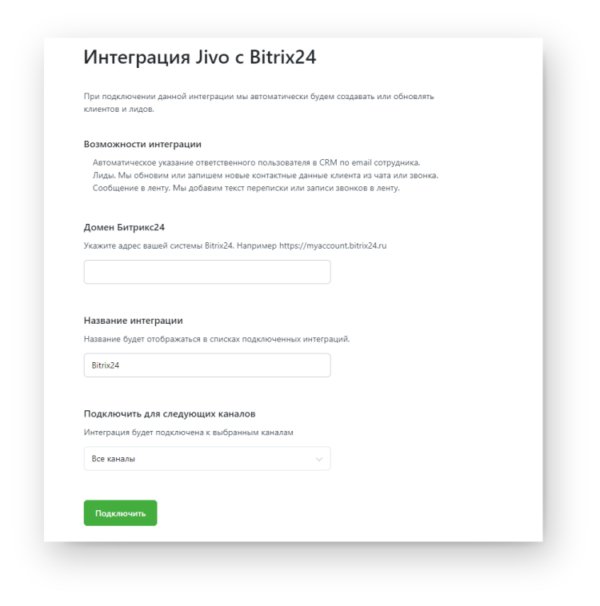
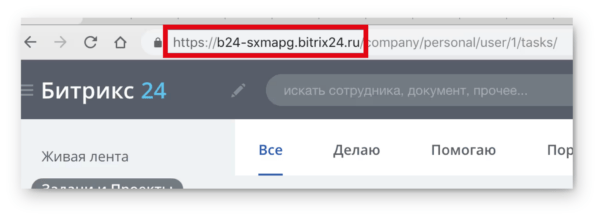
В поле «Домен Битрикс24» необходимо вставить скопированную в буфер обмена ссылку на вашу систему в Битрикс24. Вы можете найти и скопировать ее в адресной строке:
В поле «Название интеграции» вы можете указать любое имя, которое будет отображаться в списке интеграций. В разделе «Подключение следующих каналов» выберите каналы, которые хотите подключить к Битрикс24.
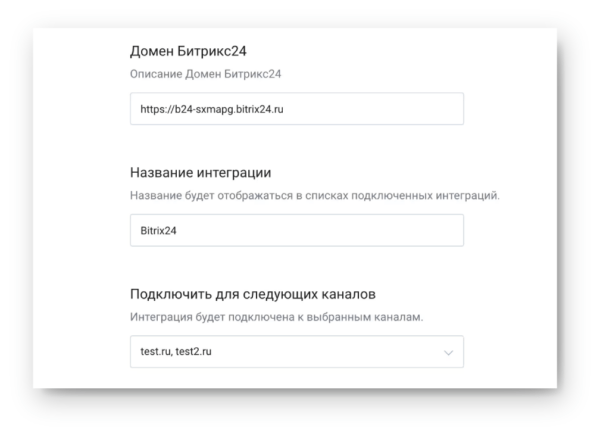
Нажмите «Подключить». Готово! Теперь вы можете общаться с вашими клиентами прямо из приложения Jivo.
#6. Функции чата
Помимо возможности изменять виджет чата, добавляя кнопки, цветовые палитры и приветственные сообщения, вы также можете настроить дополнительные функции. Они включают в себя видеозвонки, за1`прос согласия на обработку данных, автопилот, маршрутизацию чатов и другие функции в онлайн-чате JivoSite.
В этом разделе мы подробно рассмотрим, как все это реализовать.
Настройка видеозвонков
Сервис Jivo регулярно анализирует статистику, чтобы понять, как улучшить работу компании и сделать ее более удобной для пользователей.
Одна из таких проверок показала, что каждый третий посетитель сайта предпочитает общаться с бизнесом через видеочаты. В ответ на это Jivo незамедлительно внедрил функцию видеозвонков в свой чат, дополнив ее опцией демонстрации экрана. Сейчас я продемонстрирую, как настроить этот видеозвонок и провести первый тестовый разговор с клиентами.
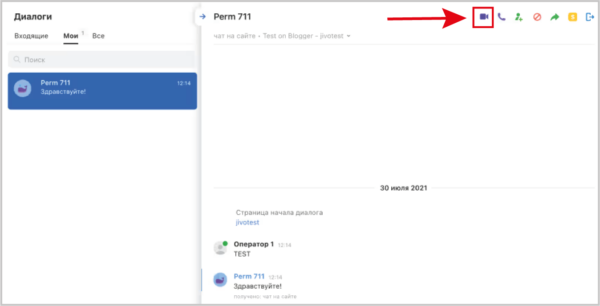
Чтобы совершить видеозвонок клиенту, в чате с ним необходимо нажать на кнопку «Видеозвонок», расположенную в правом верхнем углу. Инициировать звонок может только оператор.
Клиент увидит уведомление о звонке в виджете чата.
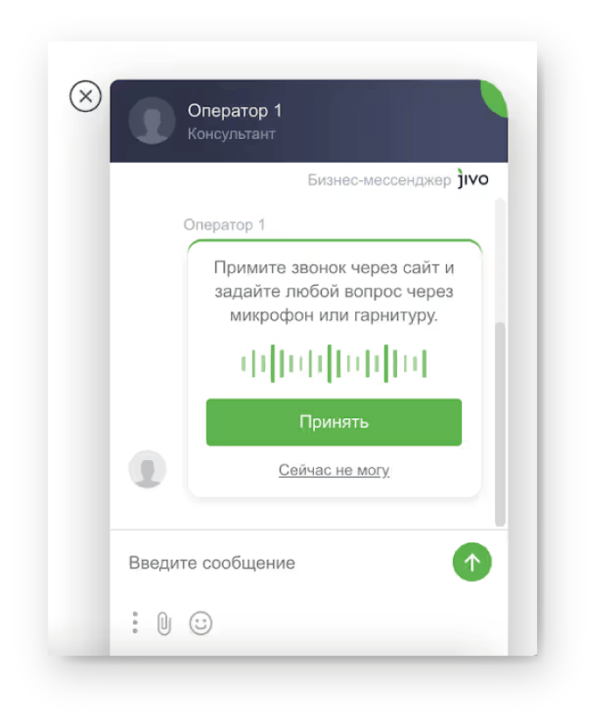
Когда вы нажимаете на кнопку «Принять», в зависимости от браузера, открывается новая вкладка или всплывающее окно. Если клиент нажмет «Сейчас не могу», вызов будет отклонен, а в ленте чата появится запись о неудачном исходящем звонке.
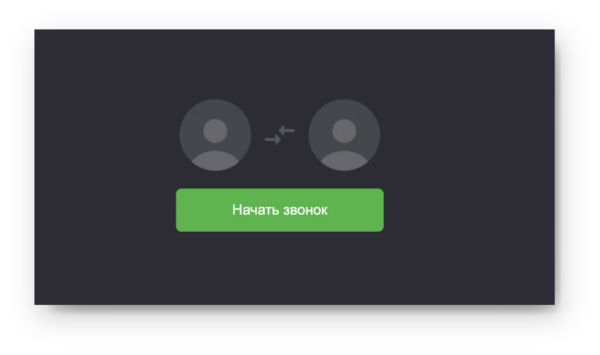
Нажмите «Начать звонок», чтобы принять вызов.
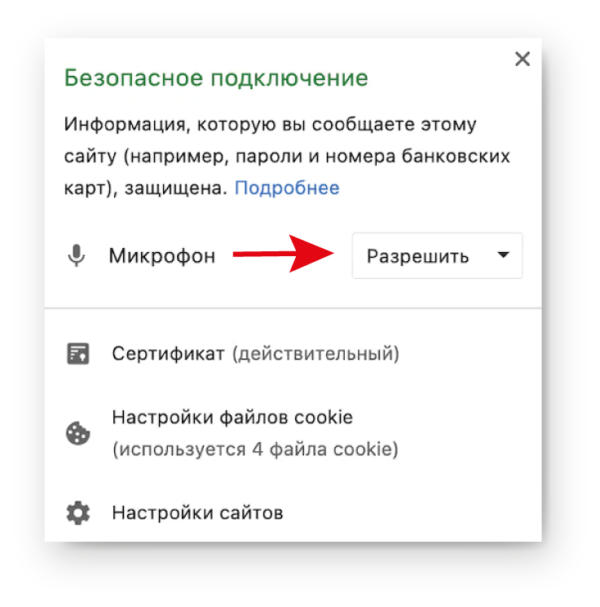
Также имейте ввиду, что для разговора потребуется гарнитура и в вашем браузере должен быть разрешен доступ к микрофону. Если доступ к микрофону не будет разрешен, то дозвон со стороны оператора продолжится, а браузер попросит доступ к микрофону еще дважды. Если доступ так и не будет предоставлен, звонок будет завершен как неуспешный с причиной «Абонент занят».
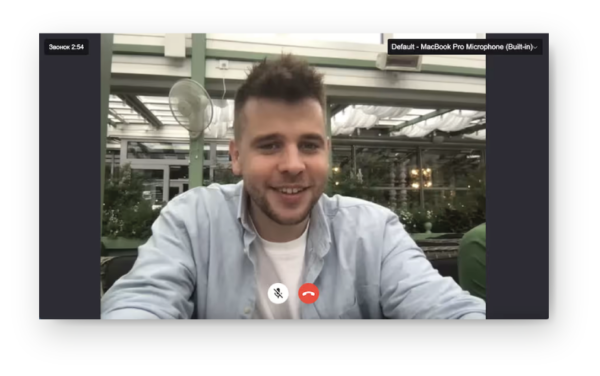
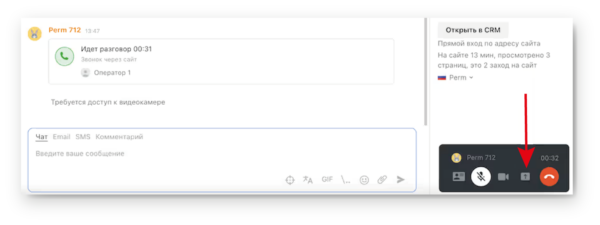
Вот так выглядит интерфейс приложения Jivo с точки зрения оператора. Если нужно показать рабочий экран компьютера, он может нажать на кнопку со стрелкой вверх, чтобы начать демонстрацию.
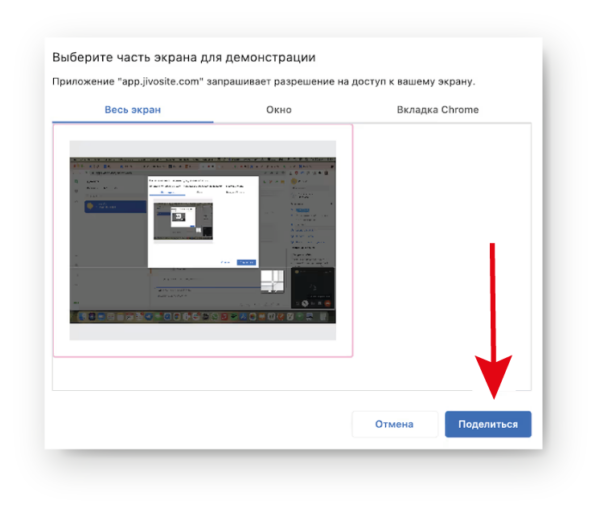
После этого вашему оператору нужно будет лишь выбрать, какую часть экрана он хочет показать собеседнику: весь экран, окно или вкладку браузера. После этого достаточно нажать на кнопку «Поделиться».
На экране собеседника появится изображение, которое будет транслироваться оператором.
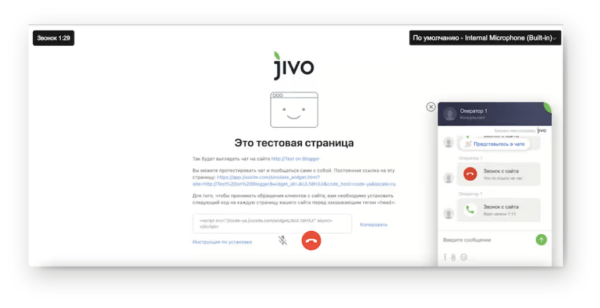
Вот и все! Чтобы остановить демонстрацию экрана, достаточно нажать на ту же кнопку, с которой она началась.
Теперь, благодаря видеосвязи, ваши операторы смогут наглядно продемонстрировать все преимущества вашего продукта. По мнению 96% покупателей, видеообзоры играют важную роль в принятии решения о покупке и вызывают больше доверия, нежели показывать просто изображение.
Активные приглашения
Функция «Активные приглашения» — это автоматизированный процесс, который запускается в вашем чате, когда пользователь переходит на определенную страницу сайта. Она выступает в роли своеобразного «триггера», приглашающего посетителя к взаимодействию с оператором. Это может быть всплывающее окно или звуковое уведомление о том, что оператор готов ответить на вопросы клиента.
Таким образом, у пользователя появляется возможность сразу обратиться за помощью в изучении ассортимента товаров или попросить о содействии в оплате заказа, не переживая стресс от необходимости запроса телефонного звонка.
Теперь давайте перейдем к настройке всплывающего окна в Jivo. Для этого откройте меню «Настройки» и выберите вкладку «Управление». Далее найдите раздел «Каналы связи» и выберите платформу, для которой хотите активировать эту функцию. После этого нажмите на кнопку «Настроить».
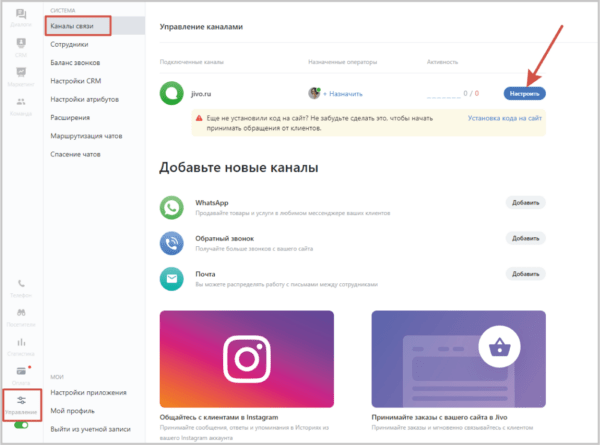
В списке настроек выберите раздел «Автоматические действия» и активируйте опцию «Активное приглашение в диалог». Jivo уже предусмотрел определенные параметры для чата, поэтому, если вы оставите данные настройки без изменений, то при переходе на ваш сайт или при переходе на другую страницу через 20 секунд у пользователя появится всплывающее окно с приглашением в чат. Если пользователь нажмет на крестик, окно закроется.
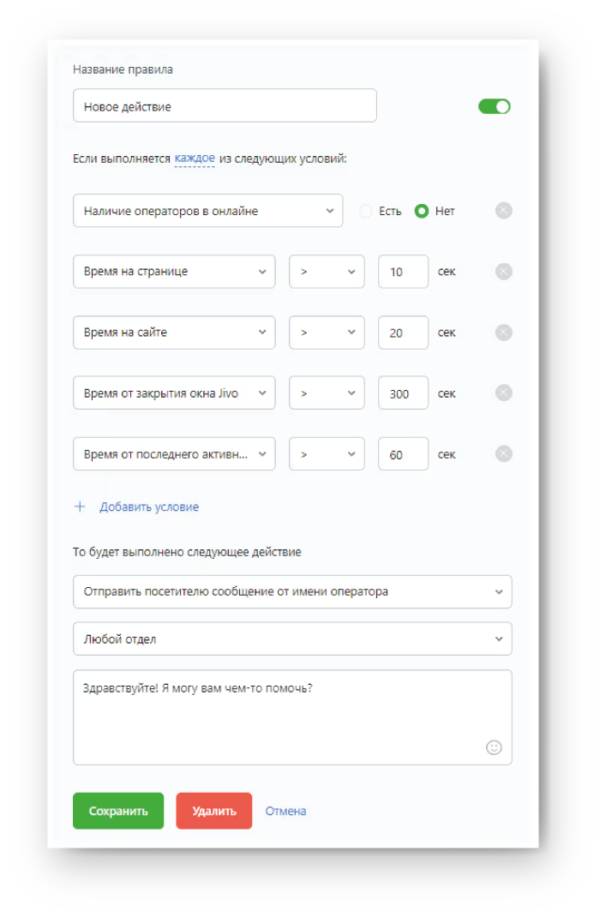
Динамичное приглашение к общению работает гораздо лучше, чем статичный элемент интерфейса. Оно мотивирует посетителей к взаимодействию с вами. В зависимости от рекламной кампании, в рамках которой работает ваш сайт, вы можете адаптировать текст приглашения, чтобы лучше соответствовать ожиданиям посетителей.
Также вы можете создавать текст, который будет меняться в зависимости от города, где находится ваш посетитель. Это позволит вам предоставлять ему интересную информацию об уникальных предложениях, доступных именно в его городе.

Таким образом, нестандартные и креативные активные приглашения станут отличным инструментом для эффективного общения с клиентами.
Настройка reCAPTCHA
Функция reCAPTCHA — это надежный помощник для пользователей, который помогает предотвратить появление спама в чате. Она работает в фоновом режиме, не привлекая внимания, и не требует от пользователей выполнения каких-либо дополнительных действий, таких как ввод символов с картинки или другие подобные проверки.
Процесс работы с reCAPTCHA в сервисе Jivo довольно прост. На основе анализа поведения система оценивает все действия, которые пользователь совершает в чате. Оценка может варьироваться от 0,9 до 0,1, и чем ниже оценка, тем больше вероятность того, что пользователь является ботом.
В настройках вы можете самостоятельно определить, какую оценку будет ставить система. Это позволит ей автоматически отправлять все сообщения от подозрительных пользователей в папку «Спам» и блокировать IP-адреса.
Чтобы настроить reCAPTCHA в Jivo, перейдите в раздел «Настройки». Найдите там вкладку «Управление», а затем выберите «Каналы связи». Выберите платформу, для которой нужно активировать данную функцию и нажмите «Настроить».
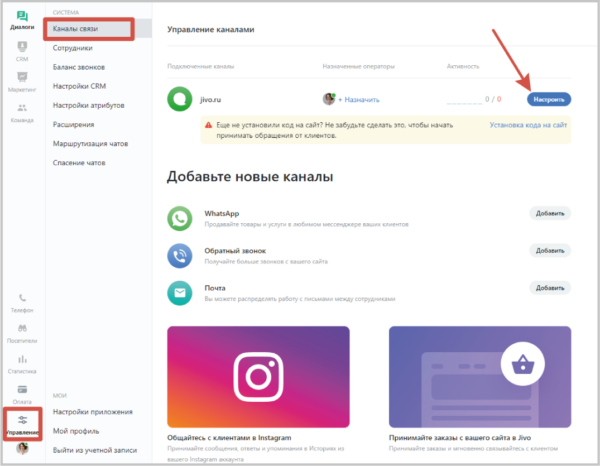
Перейдите к разделу «Интеграция CAPTCHA» и переведите ползунок в положение «Вкл».
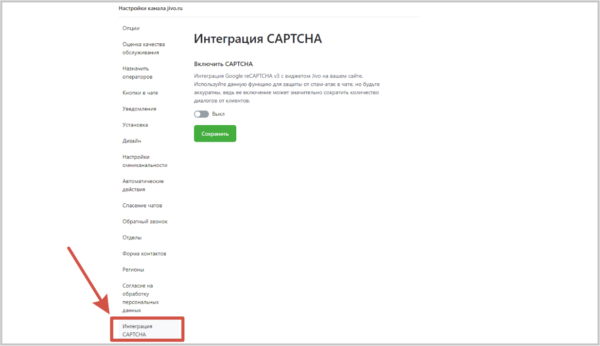
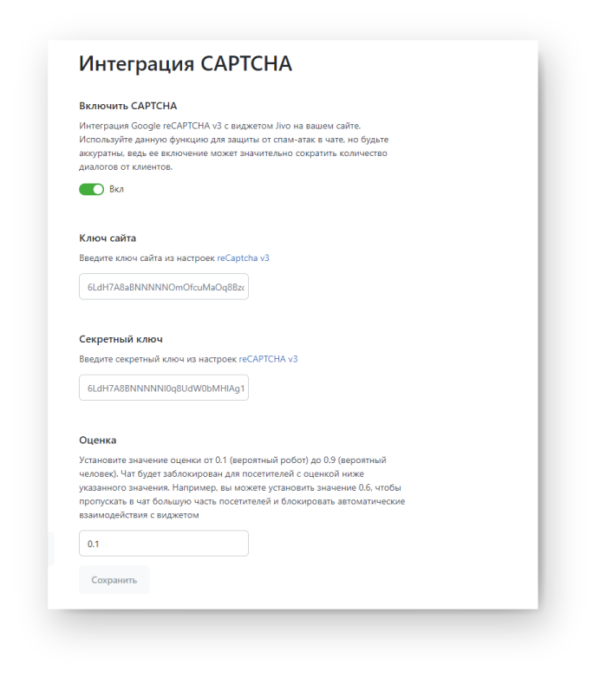
Появится возможность получить ключи для интеграции. Чтобы воспользоваться ими, перейдите в GoogleCAPTCHA и зарегистрируйте на нем сайт.
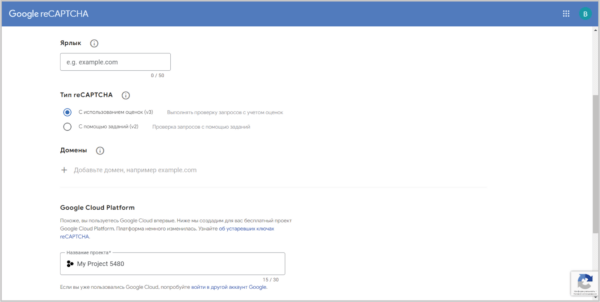
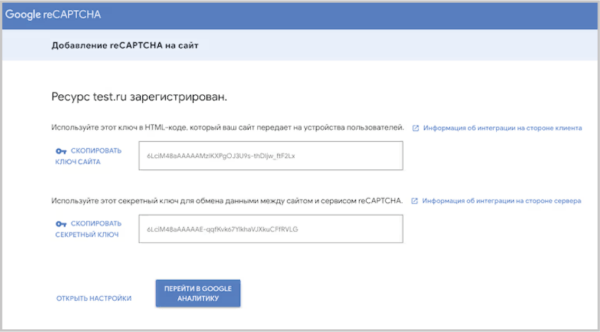
Сайт Google reCAPTCHA будет выглядеть следующим образом (скриншот ниже). В этом интерфейсе вам необходимо настроить ярлык для вашего сайта, чтобы упростить его поиск в настройках. Затем выбрать тип reCAPTCHA v3 и добавить домен вашего сайта.
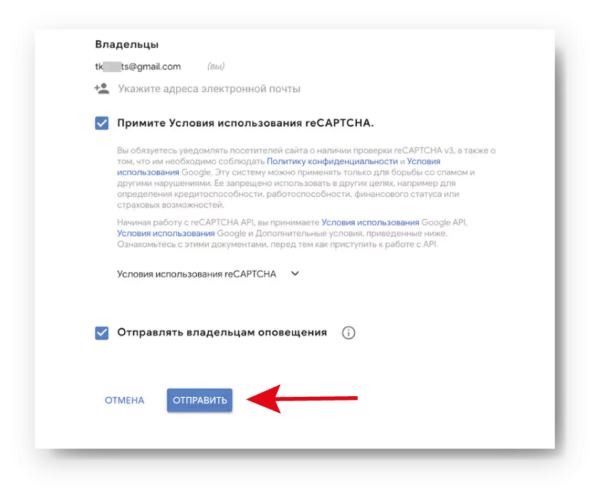
Если требуется, то измените адрес электронной почты владельца сайта и примите условия использования reCAPTCHA, после чего нажмите «Отправить».
Затем вы получите «Ключ для сайта» и «Секретный ключ», которые необходимы для интеграции. Скопируйте их в буфер обмена.
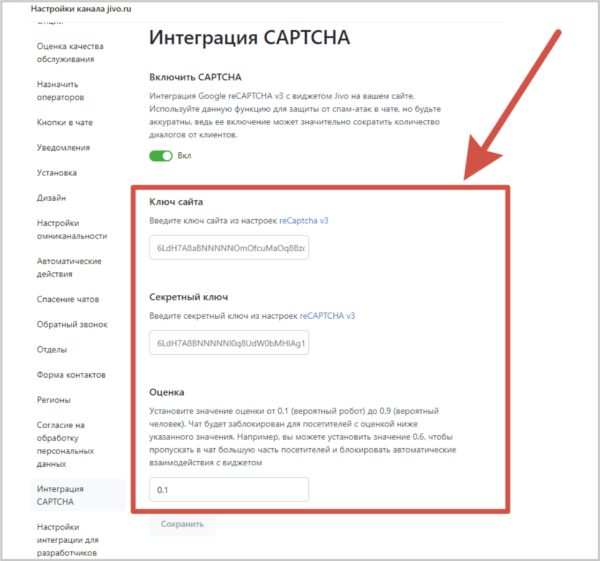
Теперь вернитесь в приложение Jivo. В соответствующие поля введите ключи для интеграции. В поле «Оценка» укажите рейтинг, необходимый для выявления потенциальных ботов. Сервис Jivo рекомендует устанавливать значение не ниже 0,6.
После этого нажмите «Сохранить».
После того как вы сохраните настройки интеграции, ваш чат на сайте будет надежно защищен от активности ботов. При этом обычные посетители даже не заметят, что эта функция работает.
Добавление отделов
В профессиональной версии Jivo вы можете создавать отделы и назначать в них сотрудников. Клиенты смогут выбирать нужный отдел в чате на сайте, а операторы из этого отдела будут получать сообщения в приоритетном порядке.
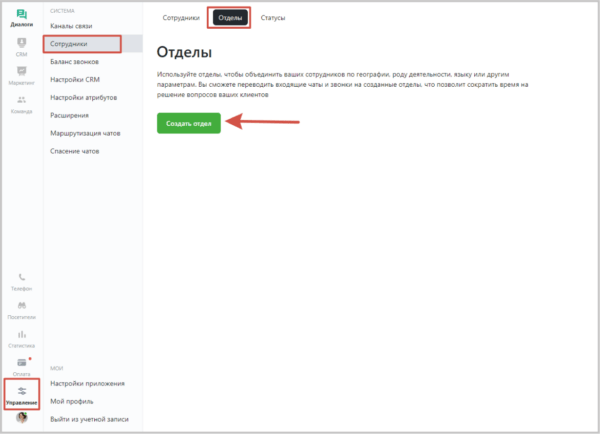
Чтобы начать создавать отделы, перейдите в раздел «Настройки». Там найдите вкладку «Управление», выберите «Сотрудники» и перейдите в раздел «Отделы». Нажмите кнопку «Создать отдел.
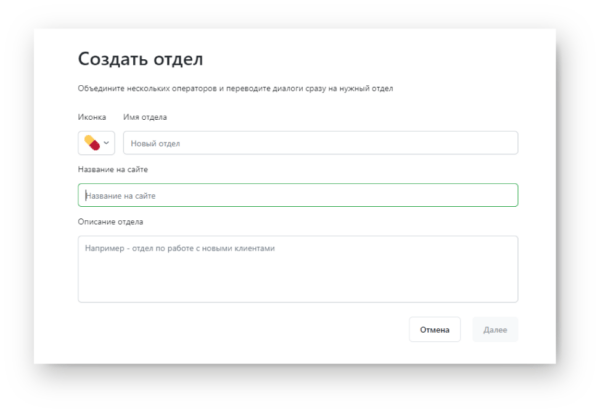
После этого действия появится окно, в котором можно создать новый отдел. Выберите значок и введите название отдела. Эти данные будут доступны только сотрудникам через приложение Jivo.
Затем заполните предложенные поля, которые будут отображаться в чате клиентов. Укажите название отдела и кратко опишите, чем занимаются его сотрудники. Если у вас установлен Кооперативный тариф, сервис также предложит вам настроить маршрутизацию чатов.
Укажите, какие специалисты будут работать в этом подразделении. Для этого отметьте их галочкой. Чтобы добавить в подразделение всех сотрудников, нажмите соответствующую кнопку. Обратите внимание, что в подразделении должен быть хотя бы один работник.
Чтобы создать отдел, нажмите на кнопку «Добавить». Следуя этому же принципу, добавьте остальные отделы.
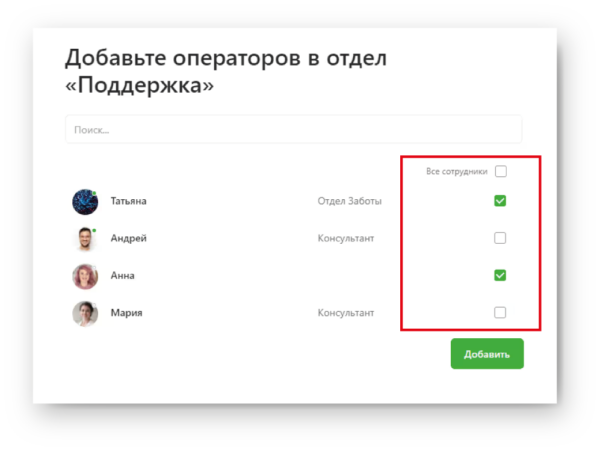
На втором этапе настройки вам нужно активировать опцию, которая позволит подключить ранее созданный отдел к каналу связи.
Для этого снова откройте настройки и выберите раздел «Управление». Затем перейдите в подраздел «Каналы связи» и выберите платформу, для которой требуется настроить отделы. Напротив выбранной платформы нажмите «Настроить».
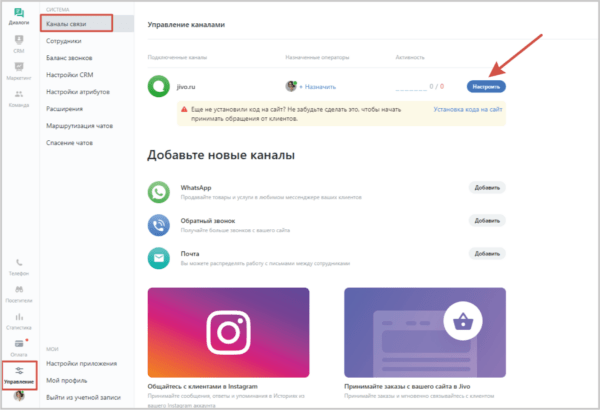
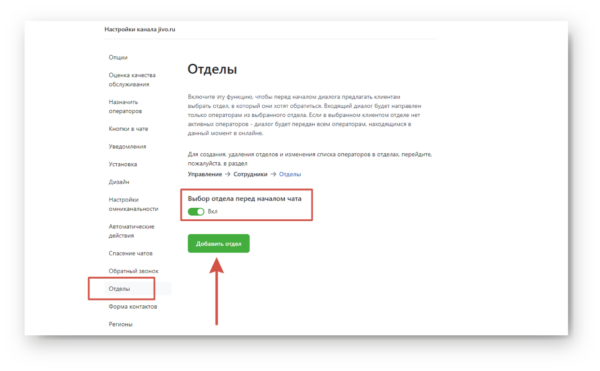
В предложенном списке опций найдите раздел «Отделы». Для категории «Выбор отдела перед началом чата» передвиньте ползунок в активное положение и нажмите кнопку «Добавить отдел».
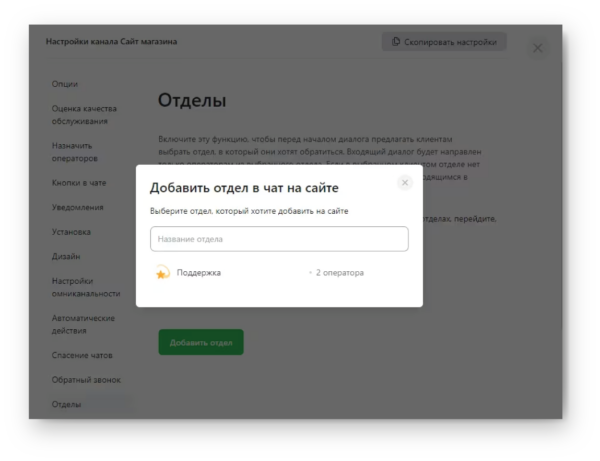
Появится дополнительное окно с предложением выбрать отдел, который вы уже создали ранее. Если вы создали только один раздел, он будет выбран автоматически.
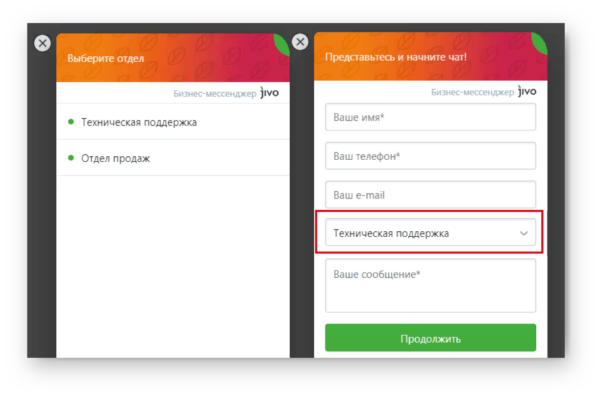
Теперь, когда клиенты нажимают на кнопку онлайн-чата, у них есть возможность выбрать, в какое подразделение направить свой запрос.
На представленном ниже скриншоте можно увидеть два варианта отображения этого запроса на сайте. Если в разделе «Форма контактов» вы выбрали сбор контактных данных «Перед началом диалога», то на сайте будет отображаться правый вариант виджета чата. Если же вы установили сбор контактных данных «В ходе диалога», «Через социальные сети» или «Не запрашивать», то на сайте будет доступен левый вариант.
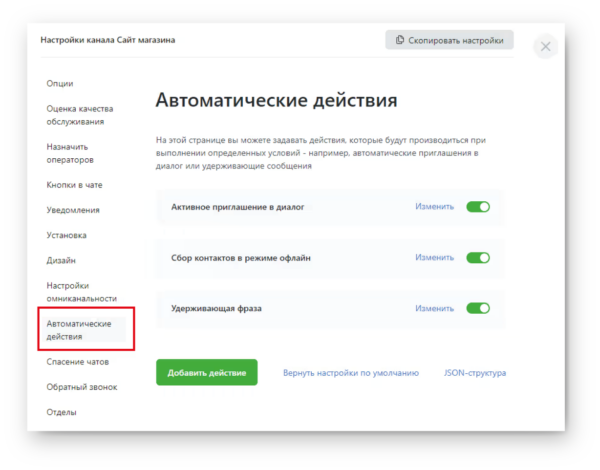
Помимо основных настроек, вы также можете настроить функцию активного приглашения отделов в диалог. Для этого вам нужно снова выбрать канал связи, нажать на кнопку «Настроить» напротив него и перейти в раздел «Автоматические действия».
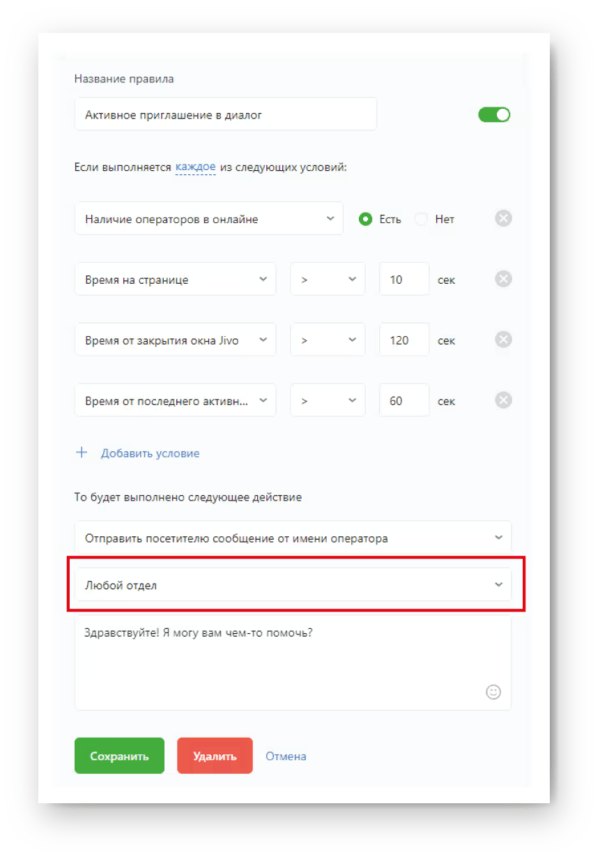
После того как вы создали отделы, в настройках автоматических действий появится новая опция. В ней можно выбрать либо «Любой отдел», либо конкретный. Правило будет применяться только к выбранному отделу операторов.
Обратите внимание: настройка отдела доступна только для действия «Отправить посетителю сообщение от имени оператора».
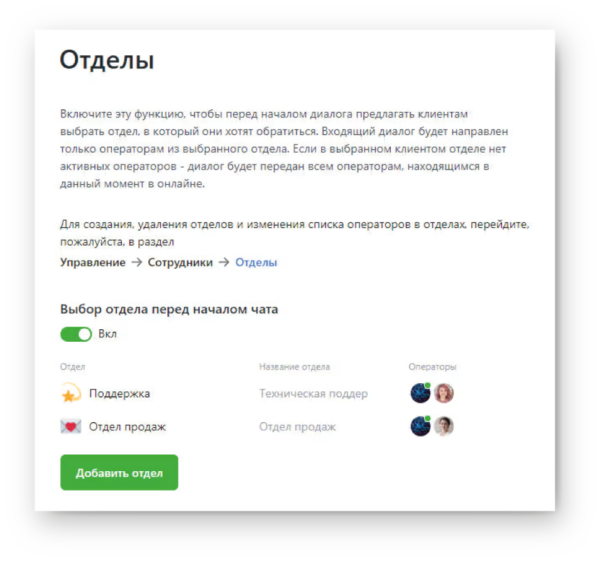
Если вы хотите настроить показ различных активных приглашений, например, от отделов продаж и технической поддержки, в зависимости от URL-адреса страницы, вам следует перейти в раздел «Отделы» и создать необходимые отделы.
Для этого перейдите в раздел «Автоматические действия» и создайте новое действие для страницы, где будет показано сообщение от технической поддержки. В настройках условий выберите опцию «URL текущей страницы» и укажите нужный адрес.
После этого вы сможете увидеть, как будет выглядеть сообщение в соответствии с его назначенным разделом. Нажмите кнопку «Сохранить», чтобы изменения вступили в силу.
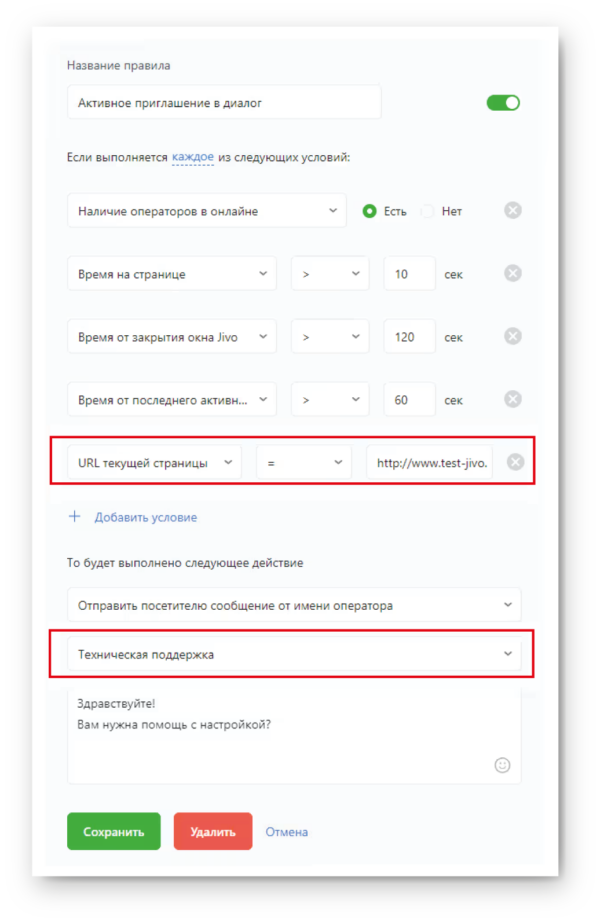
Сделайте то же самое с другим отделом, только измените адрес страницы.
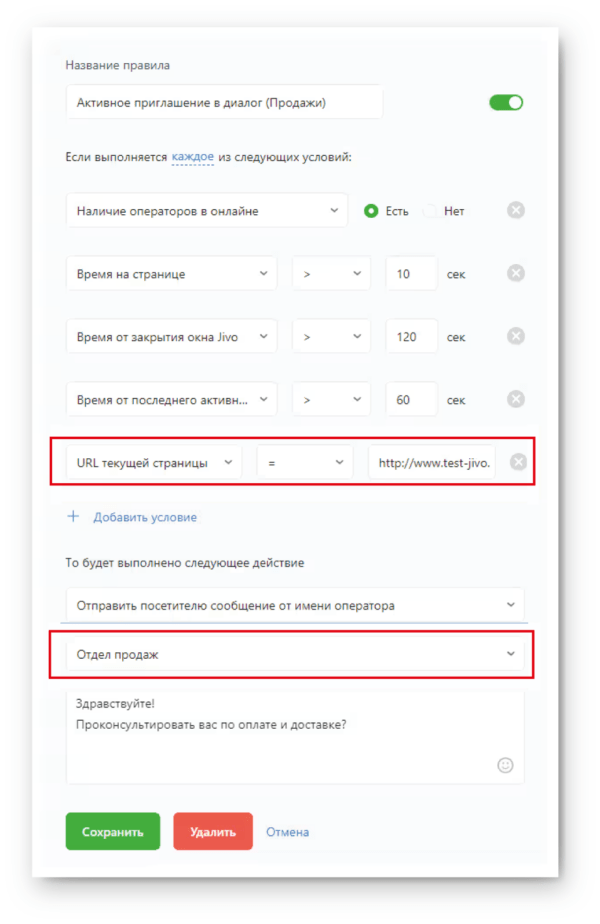
Функция создана. Отныне для указанных веб-адресов будут отображаться активные приглашения от различных подразделений.
Маршрутизация чатов
В корпоративной версии Jivo появились расширенные настройки распределения диалогов между сотрудниками, которая получила название — Маршрутизация чатов. Маршрутизация позволяет устанавливать правила, по которым диалоги распределяются между операторами или отделами в зависимости от заданных условий и параметров.
Она также сортирует максимальное количество чатов для каждого оператора. Если установленный лимит будет превышен, то дополнительные диалоги будут распределяться между свободными операторами. Кроме того, можно распределить диалоги по любым заданным условиям: по теме обращения, по каналу связи, по времени суток и так далее.
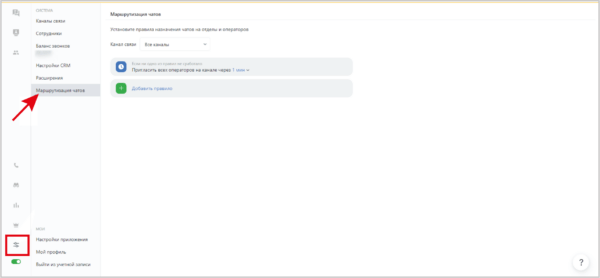
Чтобы приступить к настройке правил, убедитесь, что у вас активирован корпоративный тариф. Затем откройте раздел «Управление» и выберите пункт «Маршрутизация чатов», чтобы увидеть, что вы имеете возможность устанавливать правила.
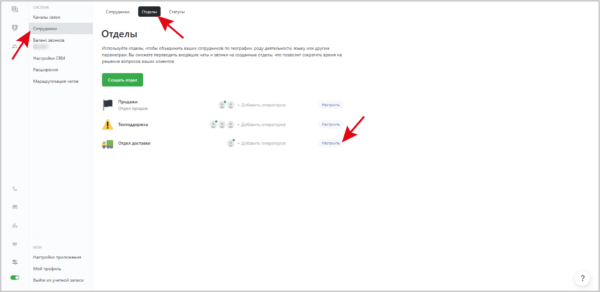
Затем перейдите в раздел «Сотрудники», чтобы установить ограничения на количество обращений для операторов или отделов. Для этого нажмите надпись «Настроить».
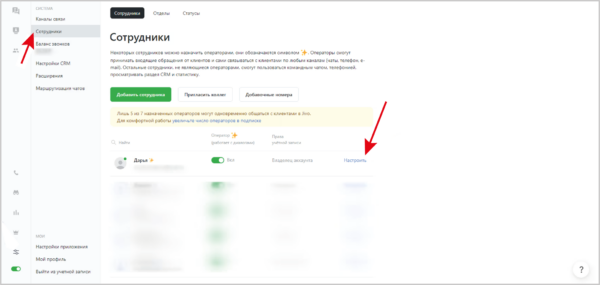
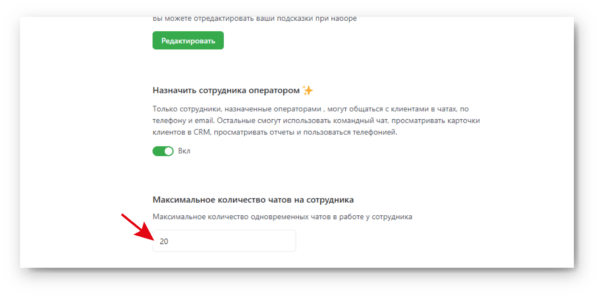
Здесь вы можете указать максимальное количество чатов, которые сотрудник может обрабатывать одновременно — «Максимальное количество чатов на сотрудника». Если оставить значение 0, то лимит для сотрудника будет отсутствовать.
Затем перейдите в раздел «Отделы», если хотите установить аналогичный лимит для них.
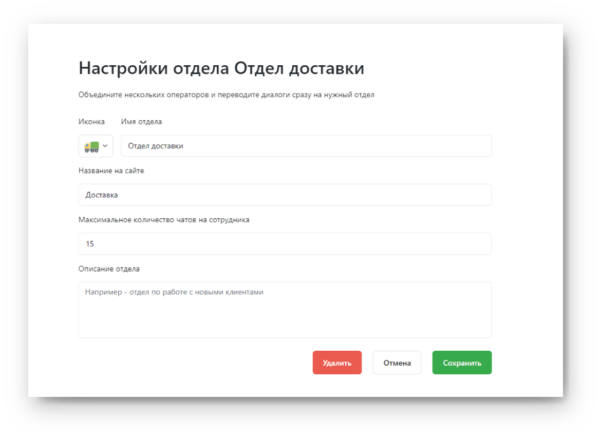
Вам необходимо выбрать значок, присвоить имя отделу и установить количество чатов, доступных для каждого сотрудника. Не забудьте нажать на кнопку «Сохранить».
После того как вы установили лимиты, перейдите в раздел «Маршрутизация чатов». Здесь вы сможете настроить правила маршрутизации. Для этого нажмите на кнопку «Добавить правило». В появившемся окне вы сможете задать параметры правила и определить действие, которое будет выполнено, если будут выполнены определенные условия.
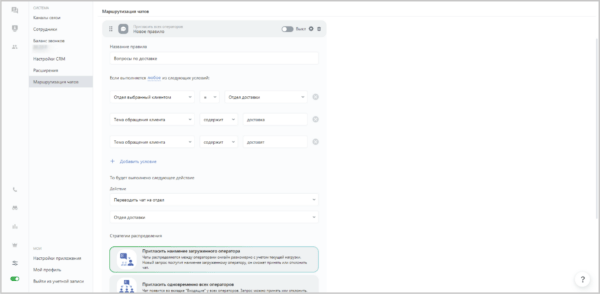
Для вашего правила выберите название, которое будет отражать его суть. Например, можно назвать его «Вопросы по оплате товара».
Затем добавьте условия, которые активируют выполнение правила. Чтобы настроить проверку соответствия по всем заданным параметрам или только по одному из них, выберите сверху списка условий нужное значение: «Любое» или «Каждое». В нашем примере это может быть отдел, выбранный посетителем сайта, или ключевые слова в обращении.
Затем выберите желаемое действие и определите стратегию распределения, по которой чат будет направляться к операторам. Сохраните правило и укажите приоритет его выполнения. Активируйте правило, установив переключатель в положение «Вкл.».
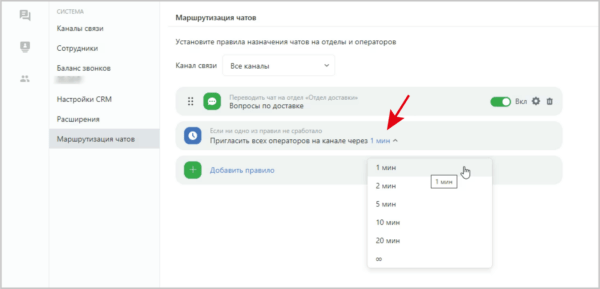
Теперь ваше правило будет выполнено в соответствии с заданными действиями операторами, которые были назначены для его реализации.
AI-ассистент
AI-ассистент — это интересная функция от Jivo, которая существенно ускоряет работу операторов службы поддержки. Она предлагает заранее подготовленные ответы на часто задаваемые вопросы, что значительно уменьшает время, необходимое для обработки запросов клиентов.
Благодаря возможностям искусственного интеллекта операторы могут сосредоточиться на сути проблемы, не тратя время на написание текстов. Согласно статистике Jivo, 62% покупателей выбирают компании с более качественным сервисом, даже если их продукт стоит дороже.
Чтобы воспользоваться AI-ассистентом, вам не нужно переходить на более дорогой тариф. Jivo предлагает эту функцию в качестве дополнительного пакета инструментов, который можно подключить к любому тарифу за 1890 руб. в месяц.
Как только вы приобрели эту функцию, вы можете начать настраивать ее под любую делегированную задачу вашего оператора. Для активации функции необходимо открыть меню и перейти в раздел «Управление». В этом разделе нужно выбрать пункт «Расширение», найти «AI-ассистент» и нажать на него. Передвиньте ползунок в положение «Вкл.», чтобы включить ассистента.
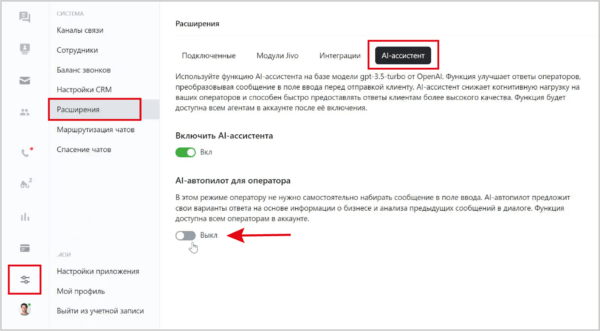
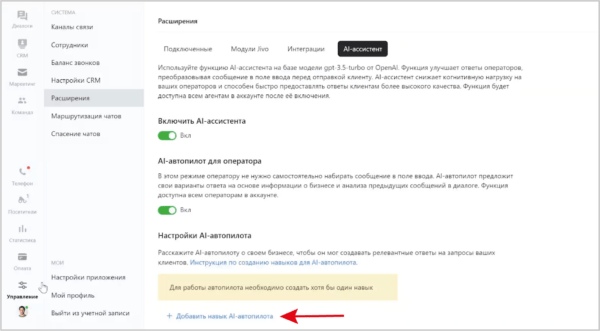
Интегрируйте функцию искусственного интеллекта, которая позволит вашему ассистенту самостоятельно создавать ответы, опираясь на заранее установленные параметры. Для этого нажмите кнопку «Добавить навык AI-автопилота».
Откроется новая форма, в которой вам предложат настроить AI-навык.
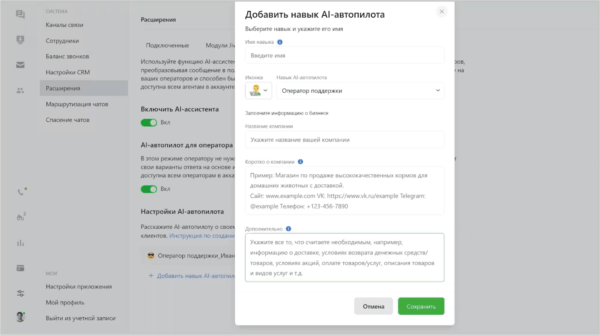
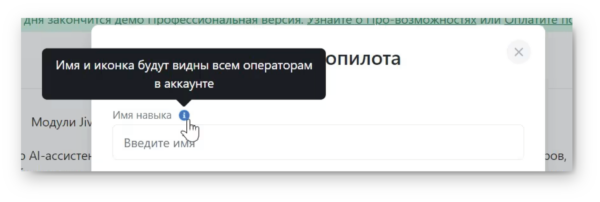
Чтобы начать, введите имя навыка. Это имя будет отображаться для всех операторов в вашем аккаунте. Дополнительные настройки доступны только для сотрудников с правами администратора.
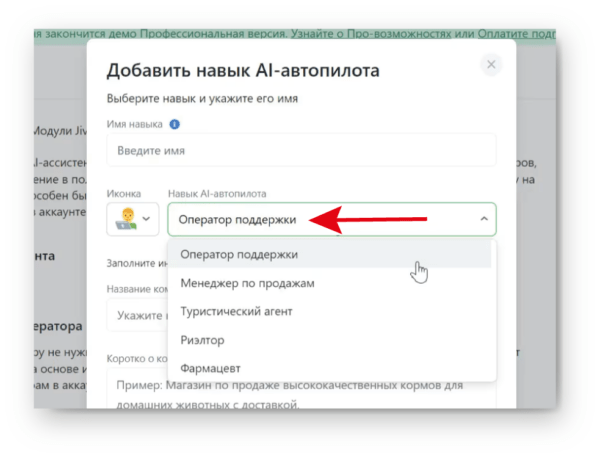
Теперь, в разделе навыков AI, выберите из списка роль, которую будет играть ваш ассистент. Вам доступны варианты: оператор поддержки, менеджер по продажам, туристический агент, риэлтор и фармацевт.
Введите название вашей компании, опишите ее профиль и укажите контакты. В разделе «Дополнительно» вы можете указать информацию, на основе которой модель искусственного интеллекта будет подбирать ответы. Сервис Jivo рекомендует ориентироваться на краткие ответы от AI-ассистента и включать в каждое предложение ссылку на ресурс.
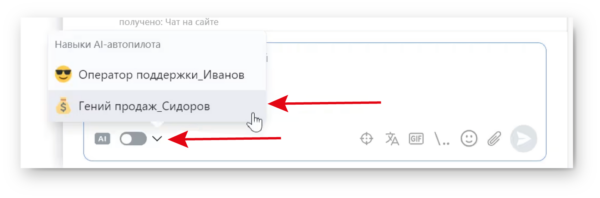
Все операторы могут воспользоваться AI-ассистентом. Для разных каналов можно применять различные навыки, что позволяет адаптировать стиль ответов под специфику общения.
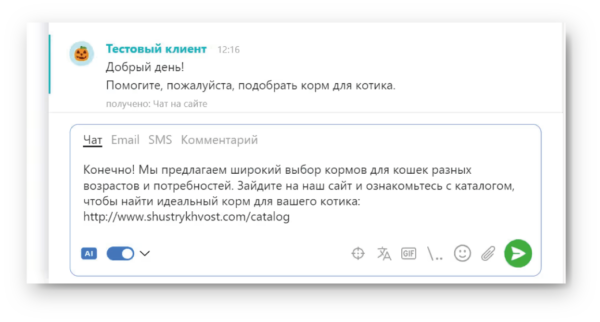
Чтобы сформировать автоматический ответ в чате, выберите нужный навык из списка и активируйте переключатель «AI-автопилот».
После того как система обработает запрос, вы сможете отправить его в чат.
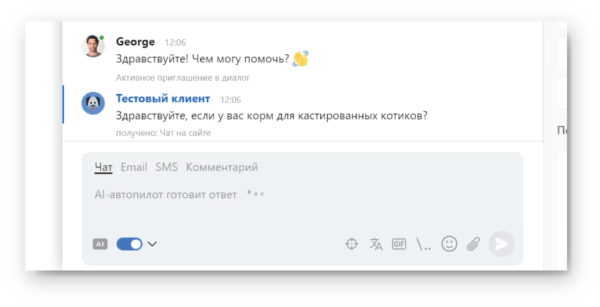
В ответ на следующее обращение клиента автопилот сформирует ответ в автоматическом режиме. Оператору останется только проверить ответ перед тем, как отправить его клиенту.
Теперь у вас есть возможность создать множество AI-навыков, которые помогут в будущем выявлять проблемные диалоги, сохранять лояльность клиентов, отслеживая их частотные запросы, и стимулировать спрос на определенные товары или услуги.
Запрос согласия на обработку персональных данных
В некоторых ситуациях компания нуждается в согласии клиента на обработку его персональных данных. Например, если клиент планирует получить обратный звонок или электронное письмо и уверен, что ему понадобятся услуги компании.
В таком случае, сервис Jivo предлагает удобное решение — компания может получить согласие пользователя прямо в онлайн-чате, без необходимости перехода на сторонние сайты. Для этого всего лишь нужно включить функцию «Запрос согласия на обработку персональных данных».
Чтобы активировать эту функцию, выполните следующие шаги. Откройте меню, перейдите в раздел «Управление», выберите пункт «Каналы связи», найдите и нажмите на платформу, для которой требуется разрешение на подключение.
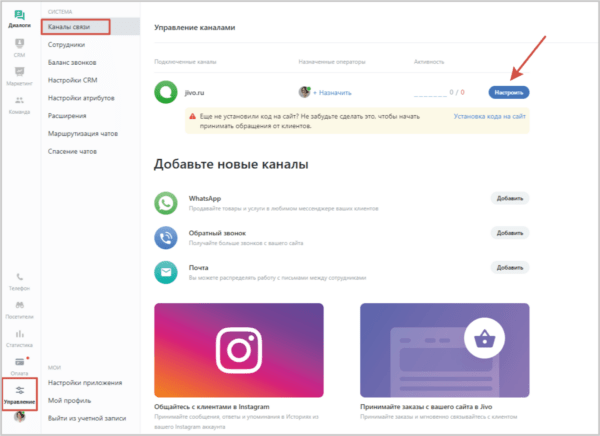
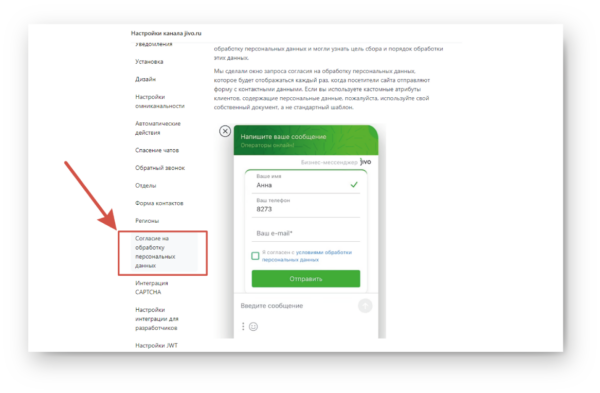
Прокрутите вниз список опций на канале и найдите раздел «Согласие на обработку персональных данных».
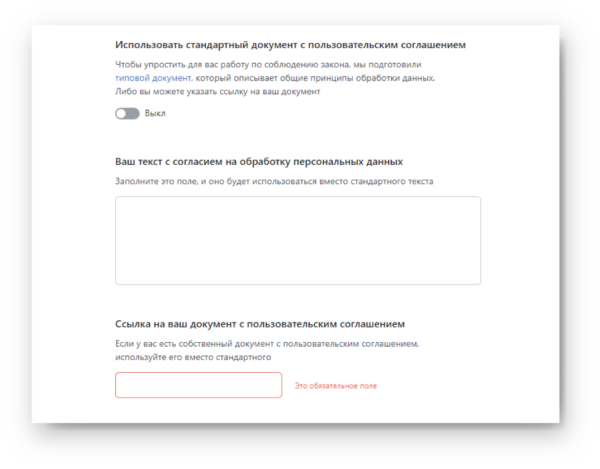
Чтобы активировать эту функцию, переместите ползунок вправо. Это откроет дополнительные поля. В них автоматически будут включены те, которые требуют от вас использования специально разработанного текста согласия на обработку персональных данных от сервиса Jivo.
Если вас устраивает этот текст, просто введите название вашей компании и укажите ее юридический адрес.
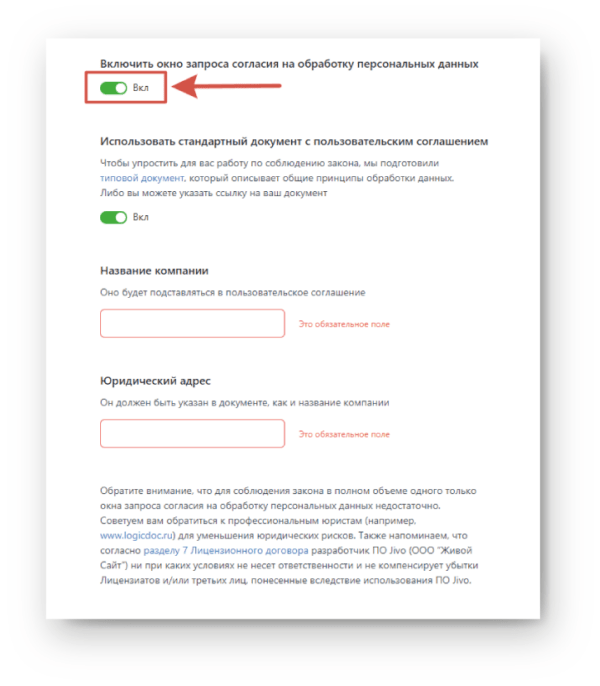
Если у вас есть собственный документ с пользовательским соглашением, снимите флажок с опции «Использовать стандартный документ». В этом случае сервис Jivo предложит вам ввести текст и вставить URL страницы или документа, где находится ваша версия согласия на обработку персональных данных.
Теперь вы можете увидеть на скриншоте, как согласие будет отображаться в чате для клиента.
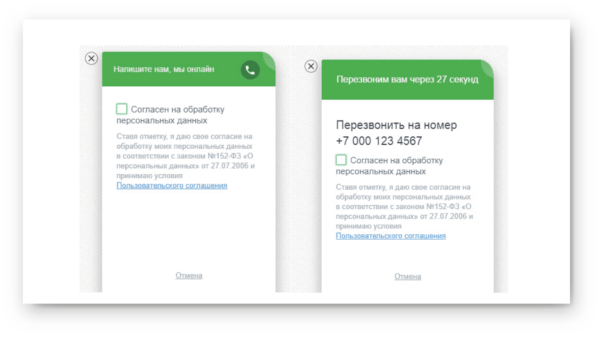
Информация о пользователе будет передана только после того, как он подтвердит свое согласие, поставив галочку в форме. После этого он сможет перейти по ссылке и прочитать условия использования или отказаться от предоставления данных.
Маркетинговая статистика
Помимо основных функций, сервис Jivo предоставляет своим пользователям возможность отслеживать важные статистические данные. Они могут узнать, откуда приходят переходы, какие источники генерируют лиды, где находятся их клиенты, какие каналы связи используются, и даже выявить периоды, когда конверсия была наиболее эффективной.
Данная маркетинговая статистика доступна только для пользователей корпоративных и профессиональных тарифов. К работе со статистикой могут подключиться администраторы аккаунта и сотрудники, обладающие правами супервизора.
Чтобы ознакомиться с данной статистикой, следует открыть меню, затем перейти в раздел «Управление», далее выбрать пункт «Статистика» и перейти к категории «Маркетинговая статистика».
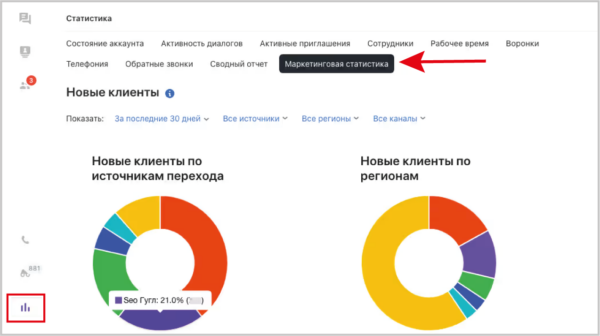
В маркетинговой статистике содержится информация о посетителях, которую можно найти в разделе «CRM» – «Клиенты».
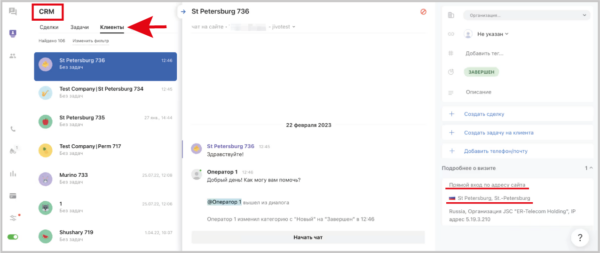
Эта статистика включает информацию о новых уникальных клиентах.
Кроме того, вы можете получить более детальные статистические данные, в частности, источники переходов. Благодаря технологии Jivo можно отдельно анализировать органический трафик и прямые заходы на сайт. Остальные источники переходов определяются на основе utm-меток. В списке будут представлены 50 наиболее популярных источников переходов для вашего аккаунта.
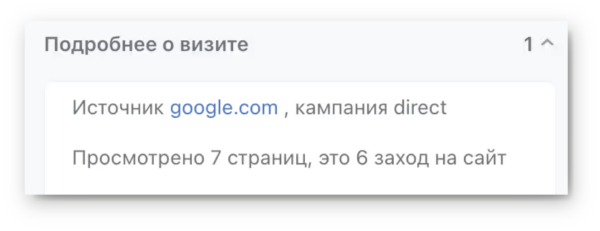
Другая статистика охватывает источники по регионам. В карточке клиента, доступной в разделе «CRM» — «Клиенты», можно найти информацию о городе и регионе, из которого он отправляет сообщения. Эти данные также учитываются в маркетинговой статистике.
В списке будут представлены самые популярные 100 регионов, связанных с вашим аккаунтом.
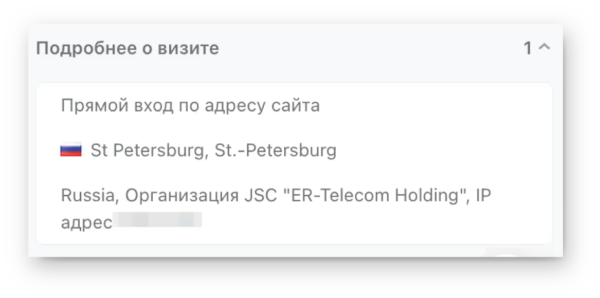
Новые данные о маркетинговой статистике дают возможность анализировать, какое количество потенциальных клиентов приходит из каждого источника — как по отдельности, так и в сравнении с другими источниками привлечения.
Например, мы хотим выяснить, сколько потенциальных клиентов пришло в чат из Яндекс.Директа, а затем сравнить эти данные с количеством переходов из органических источников, переходов из Google и переходов по ссылкам с других сайтов.
Для анализа мы возьмем два региона: Москву и Санкт-Петербург. В разделе «Статистика» найдите подраздел «Маркетинговая статистика». В нем вы увидите выпадающее меню со списком источников. Выберите те, которые вам нужны для сравнения.
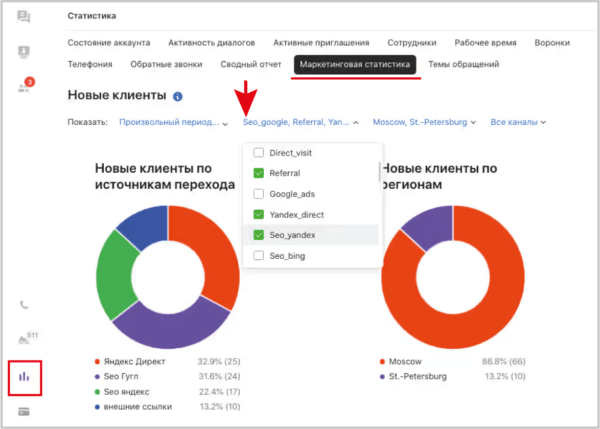
Затем, используя функцию фильтрации, укажите интересующие вас регионы.
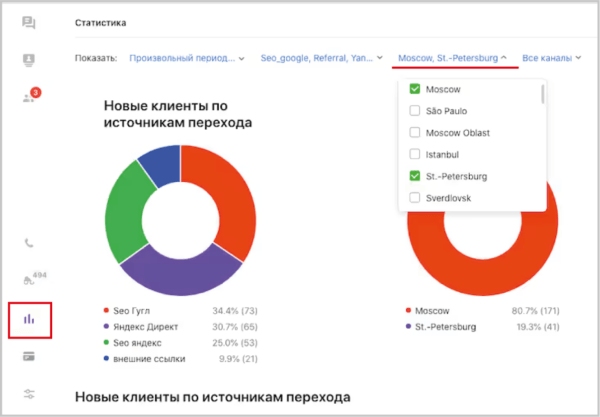
После завершения работы вы увидите итоговый статистический график в виде диаграмм.
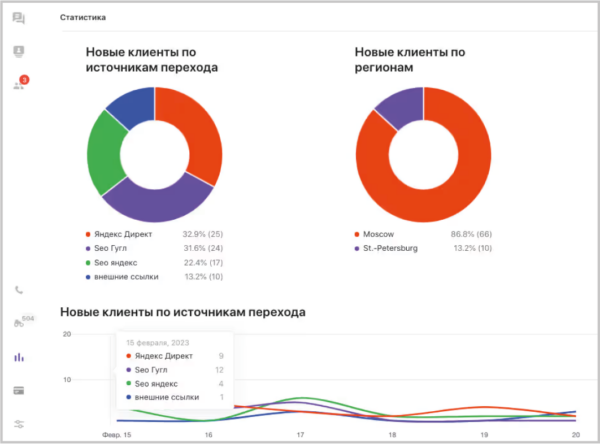
На этом графике представлены изменяющиеся во времени данные. Если навести на него курсор, то можно получить более детальные сведения о каждом источнике переходов.
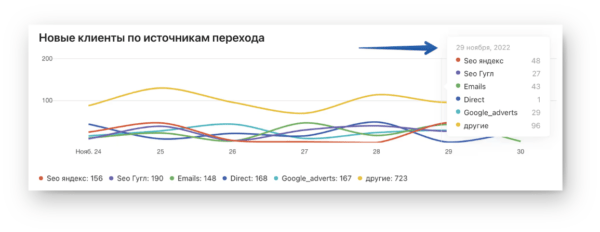
Теперь вы можете более эффективно контролировать свои рекламные кампании, углубленно изучая особенности своей целевой аудитории. Кроме того, статистические данные в этом разделе помогут вам понять, откуда поступают обращения и какой канал связи является наиболее результативным.
#7. Получение заказов с сайта
Чтобы получить доступ ко всем функциям сервиса и не ограничиваться ответами на вопросы клиентов через операторов, вы можете интегрировать форму сбора заказов на своем сайте с приложением Jivo.
В этом разделе мы подробно рассмотрим, как настроить этот канал связи. Также мы познакомимся с несколькими популярными плагинами и посмотрим, как их можно интегрировать в Jivo.
Канал «Заказы с сайта»
Прежде чем приступить к настройке плагинов, следует активировать стандартную функцию сбора заказов. Для этого необходимо подключить канал связи «Заказы с сайта», который будет доставлять формы сбора заказов по электронной почте.
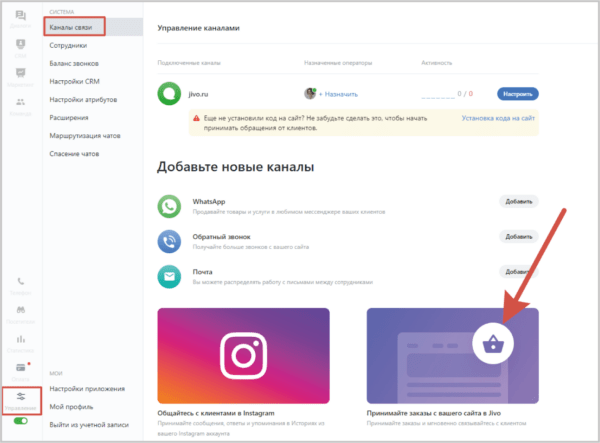
Откройте меню, перейдите в раздел «Управление», затем выберите «Каналы связи». В списке чатов найдите карточку «Принимайте заказы с вашего сайта в Jivo». Она также может выглядеть как обычная иконка «Заказы с сайтов».
Откроется окно с запросом на подключение канала и информацией о его возможностях. Выберите вариант «У меня на сайте есть веб-форма для приема заявок с сайта».
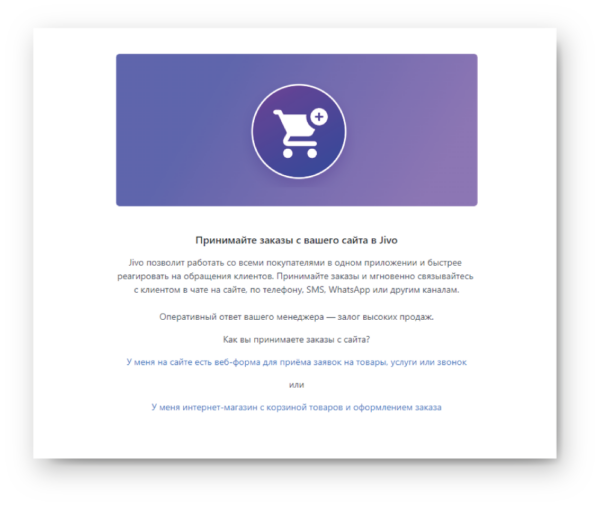
При создании приема заказа необходимо указать статус клиента и его тег. Затем следует нажать на кнопку «Подключить».
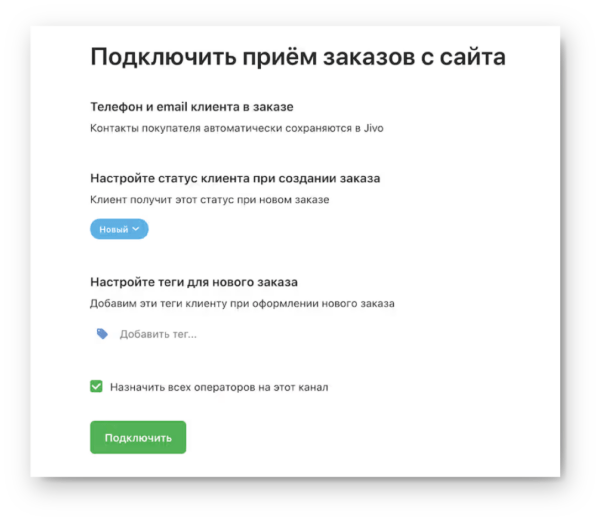
В интерфейсе появятся настройки канала. В меню выберите пункт «Прием заказов из веб-форм и почты» и нажмите «Создать тестовый заказ». Это позволит вам увидеть, как будет происходить передача заказа в диалогах Jivo.
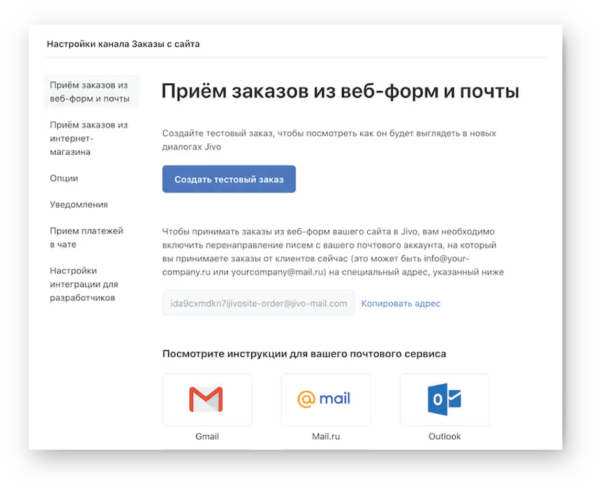
Тестовый заказ успешно создан. Чтобы увидеть его, откройте диалоги.
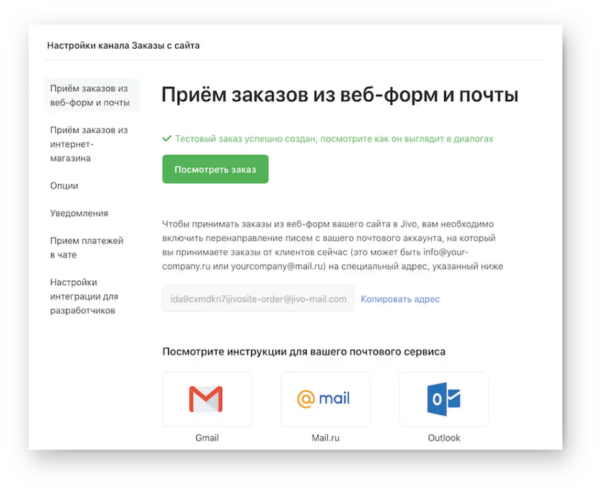
В разделе «Входящие» отыщите тестовый разговор и активизируйте его. Вы получите доступ ко всем данным о клиенте и его заказе.
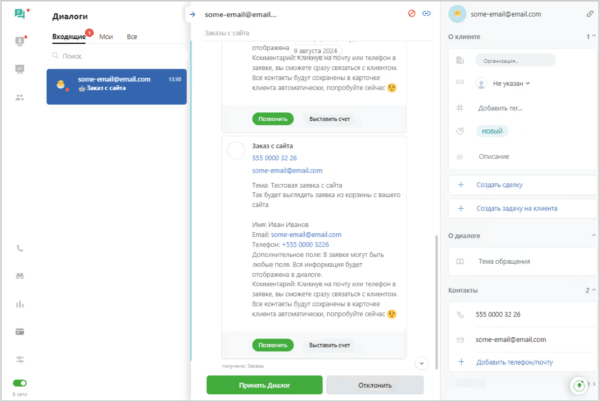
В настройках канала связи «Заказы с сайта» и скопируйте адрес электронной почты. После этого выберите почтовый клиент, который вы используете. В списке доступных опций вы найдете наиболее популярные почтовые сервисы, такие как Gmail, Mail.ru, Outlook, Yandex Mail и Yahoo.
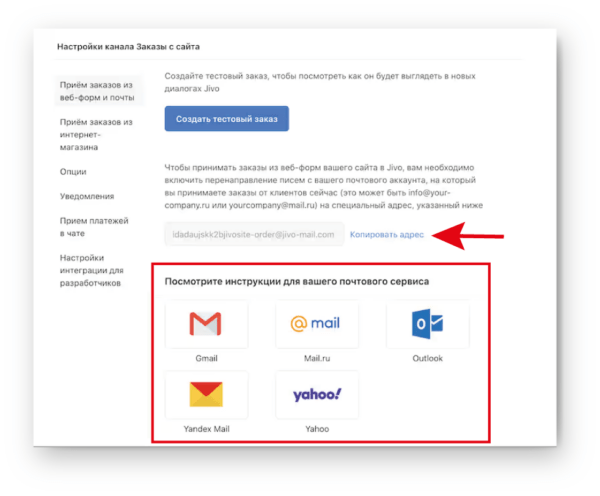
Теперь все, что вам нужно сделать — это настроить переадресацию для вашего почтового сервиса. Я предоставлю вам подробное руководство по работе с наиболее востребованными почтовыми сервисами, такими как Gmail, Yandex Mail и Mail.ru.
Переадресация для Gmail
В настоящее время Gmail пользуется большой популярностью в разных странах мира. По данным различных источников, количество пользователей этого почтового сервиса составляет около 425 миллионов.
Особенно полезно будет использовать переадресацию для Gmail, если вы работаете с иностранными заказчиками, так как они часто выбирают услуги Google.
Чтобы настроить подключение к вашей учетной записи Gmail, выполните следующие действия. Для начала откройте ваш почтовый ящик Gmail, перейдите в «Настройки» и выберите пункт «Все настройки».
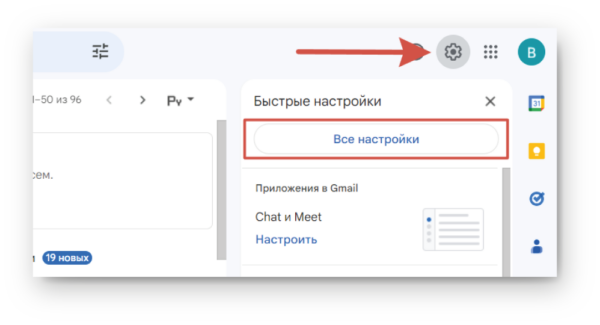
В меню настроек найдите раздел «Пересылка и POP/MAP». В нем, напротив подраздела «Пересылка», нажмите кнопку «Добавить адрес пересылки».
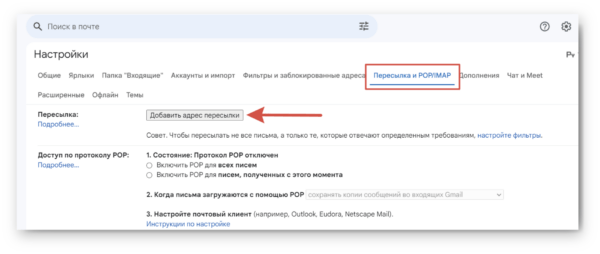
Появится дополнительное окно, в котором нужно будет ввести адрес для пересылки. Укажите адрес электронной почты, который будет использоваться для нового канала Jivo, и нажмите «Далее».
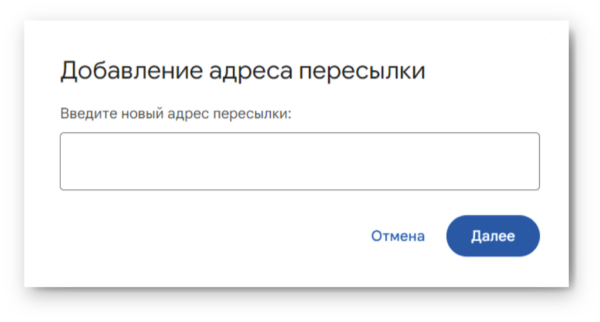
После этого в приложении оператора вы увидите новое сообщение в канале электронной почты от Google. В этом письме будет ссылка, по которой вы сможете подтвердить подключение переадресации.
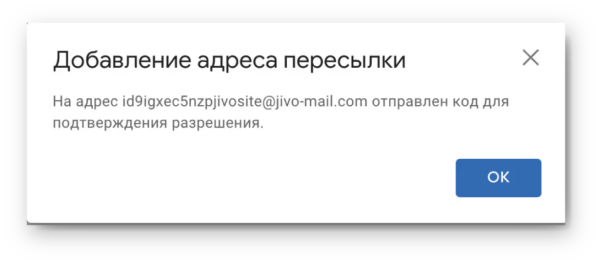
Затем вернитесь в настройки. В разделе «Пересылка» выберите опцию «Пересылать копии входящих сообщений на адреса…».
Не забудьте сохранить внесенные изменения. Теперь все сообщения, которые приходят на ваш адрес, будут приходить и в приложение чата. Вы сможете отвечать клиентам напрямую из приложения.
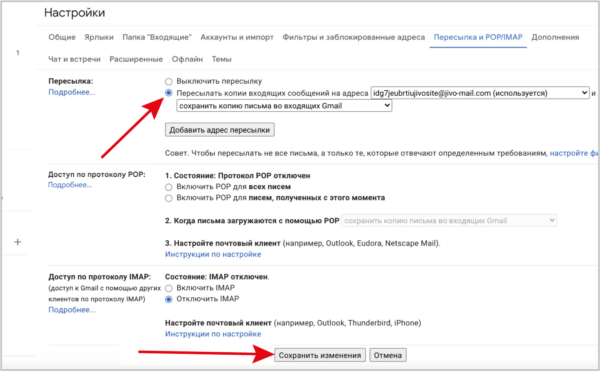
Но это еще не все! Вы также можете настроить фильтрацию писем по определенным словам всего за несколько простых шагов. Для этого перейдите в раздел «Фильтры и заблокированные адреса». Нажмите на синюю кнопку «Создать новый фильтр».
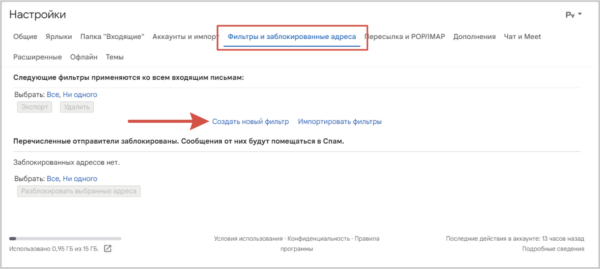
В открывшемся окне задайте необходимые параметры фильтрации. В этом окне вы можете указать адрес электронной почты, с которого отправляются письма, предназначенные для перенаправления в Jivo. Также вы можете указать ключевые слова, которые должны содержаться в письмах.
После добавления необходимых элементов нажмите кнопку «Создать фильтр». Вы можете создавать новые фильтры неограниченное количество раз.
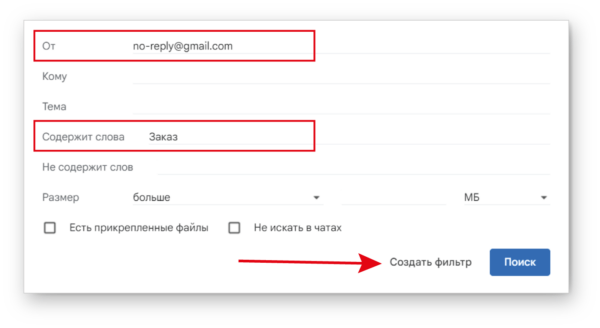
Затем решите, как поступить с отфильтрованными сообщениями. Для активации пересылки включите пункт Переслать на адрес» (выберите адрес в Jivo) и нажмите «Создать фильтр».
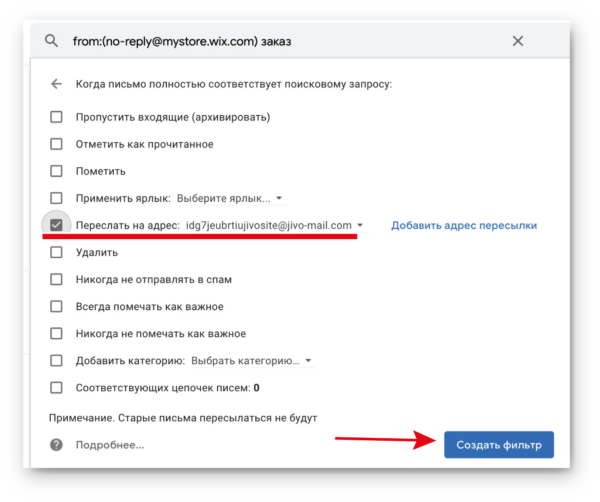
Теперь в Jivo будут отправляться только те письма, в которых содержатся ключевые слова, а не рабочие электронные письма или другие сообщения.
Переадресация для Yandex Mail
Яндекс.Почта — это почтовый сервис, который пользуется огромной популярностью среди россиян. Он занимает 92,42% интернет-трафика в стране, что делает его отличным выбором для малого и среднего бизнеса, который продает товары или услуги на территории Российской Федерации.
Чтобы настроить подключение к вашей учетной записи Yandex, выполните следующие действия. Для начала откройте ваш почтовый ящик, перейдите в «Настройки» и выберите пункт «Правила обработки писем».
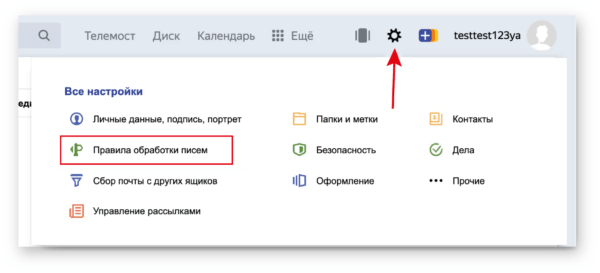
Затем нажмите кнопку «Создать правило».
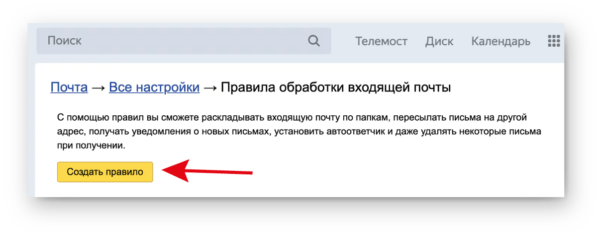
В разделе «Если» выберите опцию «Кому или копия» и укажите адрес электронной почты, с которого вы хотите отправлять сообщения в чат.
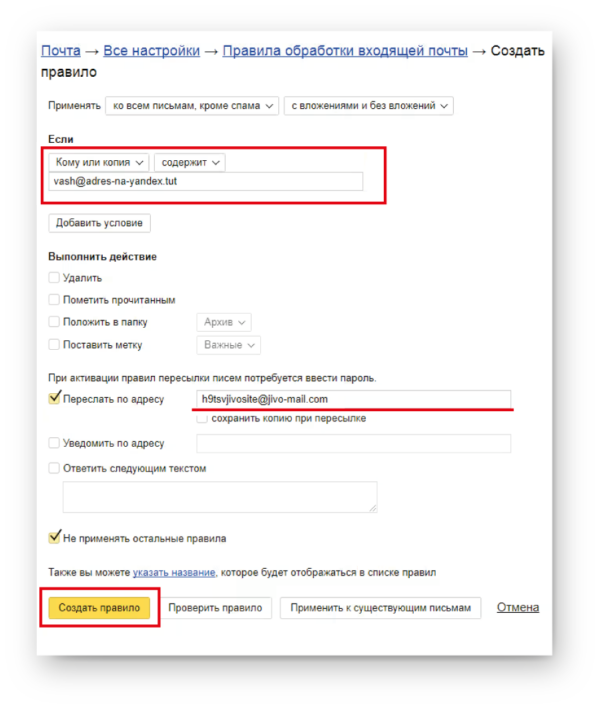
Если вы хотите, чтобы в вашем почтовом ящике Yandex оставались копии отправленных писем, то вам нужно поставить галочку «Пометить прочитанным». Затем установите флажок «Переслать по адресу», введите адрес электронной почты для нового канала Email в Jivo и нажмите кнопку «Создать правило».
Затем на ваш электронный адрес придет автоматическое письмо от службы поддержки Yandex, в котором будет ссылка для активации переадресации. После подтверждения включите правило переадресации, нажав на ползунок «Вкл».
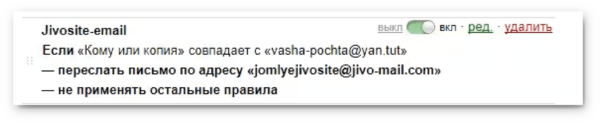
После завершения процесса интеграции вы сможете получать все входящие письма в приложении чата. Это позволит вам оперативно отвечать на запросы клиентов прямо из приложения.
Помимо этой настройки, вы также можете легко настроить фильтрацию писем по ключевым словам всего в несколько простых шагов. Чтобы это сделать, откройте настройки, перейдите в раздел «Правила и обработки писем» и откройте нашу ранее созданную редакцию правила.
В разделе «Если» нажмите на кнопку «Добавить условие», чтобы настроить фильтр.
В дополнительном фильтре «От кого» вы можете указать адрес электронной почты, с которого отправляются сообщения для перенаправления в Jivo. Также вы можете использовать условия «Тема» или «Текст письма», чтобы указать ключевые слова, которые должны присутствовать в сообщениях.
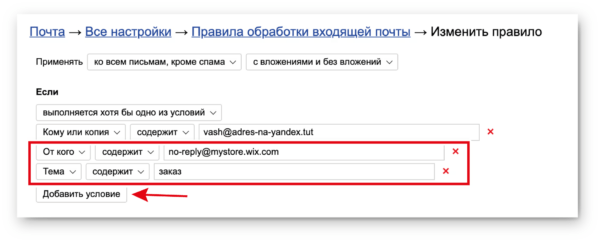
Отныне в Jivo будут попадать только те сообщения, в которых есть ключевые слова, а не рабочие электронные письма или иные сообщения.
Переадресация для Mail.ru
По сравнению с Gmail и Yandex Mail, Mail.ru имеет меньшее количество активных пользователей в России, однако его статистика остается стабильной — 51 миллион человек в месяц. Поэтому мы также рекомендуем настроить переадресацию на этот почтовый сервис, чтобы поддерживать связь с клиентами, у которых нет дополнительной электронной почты.
Чтобы настроить подключение к вашей учетной записи Mail.ru, выполните следующие действия. Для начала откройте ваш почтовый ящик Mail.ru, перейдите в «Настройки» и выберите пункт «Все настройки».
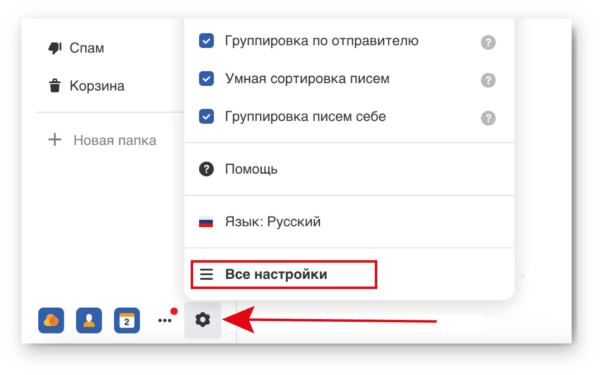
Затем перейдите в раздел «Фильтры» и нажмите кнопку «Добавить пересылку».
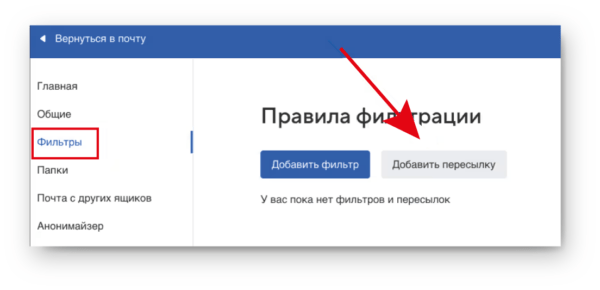
Появится дополнительное окно, в котором нужно будет ввести адрес для пересылки. Укажите адрес электронной почты, который будет использоваться для нового канала Jivo, и нажмите «Сохранить».
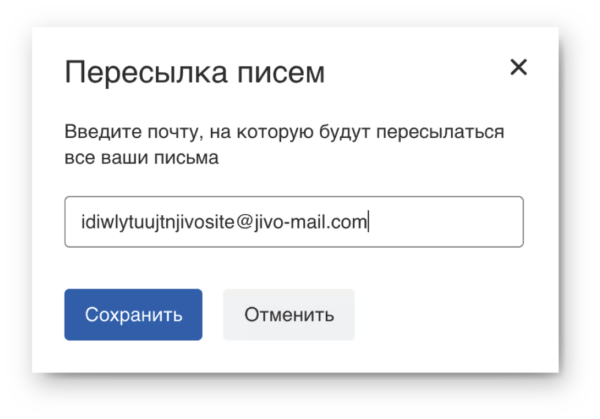
После этого в приложении оператора вы увидите новое сообщение в канале электронной почты от Mail.ru. В этом письме будет ссылка, по которой вы сможете подтвердить подключение переадресации.
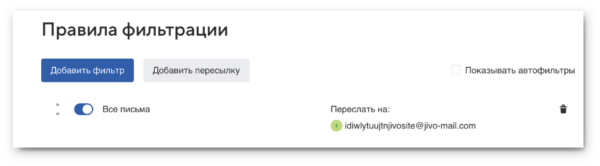
После того как вы убедитесь в правильности настроек, перезагрузите страницу и активируйте правило перенаправления.
Также, как и в других почтовых сервисах, вы можете активировать функцию фильтрации писем. Для этого перейдите в раздел «Фильтры» в настройках почты. Нажмите на синюю кнопку «Добавить фильтр».
В разделе «Если выполнено условие» нажмите кнопку «Добавить условие», чтобы настроить фильтр. В фильтре «От» укажите адрес электронной почты, с которой отправляются письма, которые нужно пересылать в Jivo. С помощью условия «Тема» можно задать ключевые слова, которые будут использоваться для фильтрации писем.
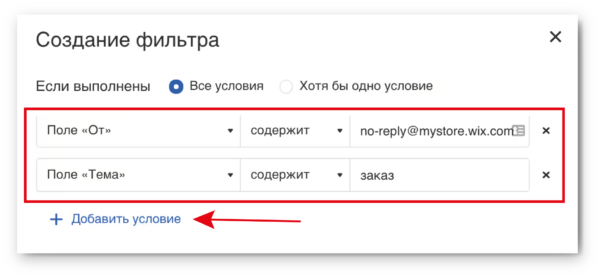
В поле «Переслать копию сообщения на адрес» укажите адрес электронной почты из Jivo и сохраните изменения.
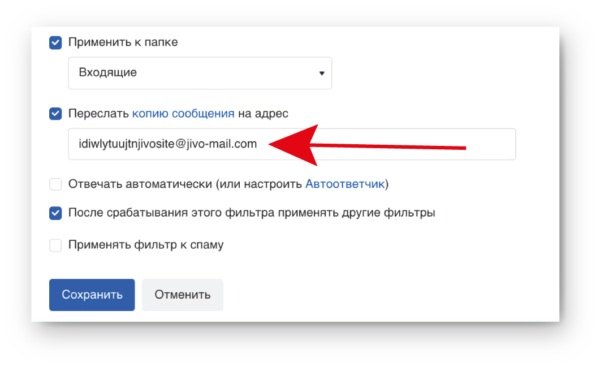
Теперь в Jivo будут также отправляться только те письма, в которых содержатся ключевые слова.
Подключение Wooсommerce
WooCommerce — это бесплатный плагин для электронной коммерции, созданный на платформе WordPress с открытым исходным кодом. Он подходит как для небольших, так и для крупных онлайн-магазинов, использующих WordPress.
Если ваш магазин использует этот плагин и имеет форму для приема заказов, вы можете подключить приложение Jivo. С его помощью вы сможете оперативно реагировать на запросы клиентов и предоставлять им высококачественный сервис.
Для этого перейдите в плагин WooCommerce, найдите в меню раздел «Настройки». Вам потребуется внести адрес электронной почты Jivo в список получателей уведомлений о новых заказах. Для этого внесите изменения в настройки соответствующего уведомления.
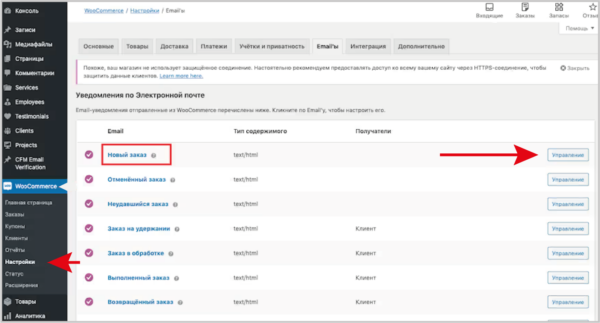
В разделе «Email’ы» в поле «Получатели» внесите адрес электронной почты, на который будут отправляться уведомления о заказах, обрабатываемых в Jivo. Обратите внимание, что в это поле можно добавить несколько адресов, разделяя их запятыми.
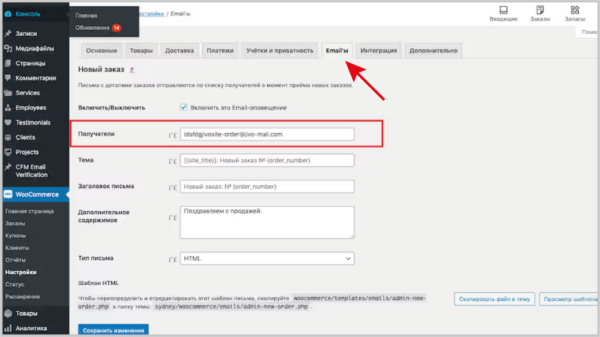
Теперь все заказы, оформленные на сайте, будут отображаться в разделе «Входящие диалоги» в приложении Jivo.
Подключение OpenCart
OpenCart — это платформа для электронной коммерции, созданная с целью упрощения процесса создания интернет-магазинов. CMS OpenCart идеально подходит для малого и среднего бизнеса, которые ищут доступную и интуитивно понятную платформу для запуска онлайн-магазина.
В случае использования этой платформы и наличия формы для оформления заказов, вы можете интегрировать ее в приложение Jivo. Для этого необходимо зайти на сайт OpenCart, открыть раздел «Setting» и выбрать подраздел «Mail».
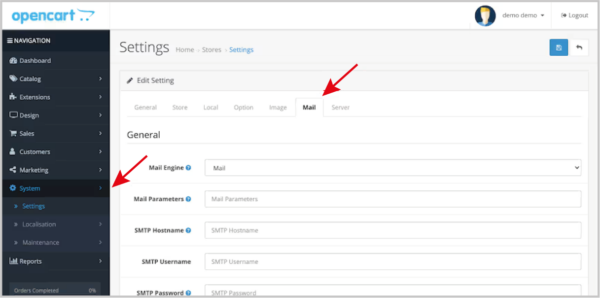
Найдите блок «Additional Alert Mail». В этом поле необходимо указать адрес электронной почты, на который будут приходить уведомления о заказах, оформленных через Jivo. Обратите внимание, что в поле можно указать несколько адресов, разделив их запятой.
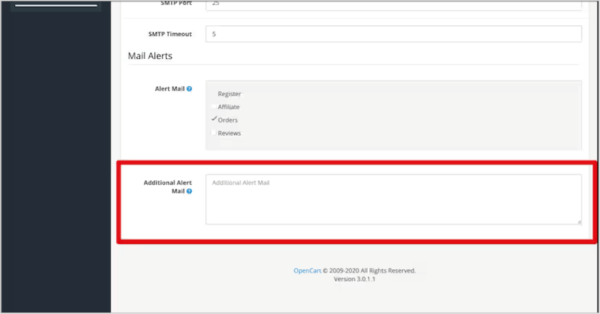
С этого момента все входящие письма, отправленные с помощью OpenCart, будут поступать в ваше приложение Jivo.
Подключение Bitrix
Bitrix — это программное обеспечение, которое позволяет создавать и администрировать сайты. Оно подходит для сайтов любого размера: от простых лендингов до крупных информационных порталов и интернет-магазинов с большим количеством страниц.
Так как она является одной из самых популярных платформ, интеграция формы для передачи заказов в ней в приложение Jivo станет удобным и быстрым решением для торговли.
Чтобы настроить систему, откройте личный кабинет на сайте 1C-Битрикс и в меню сверху найдите раздел «Настройки».

Нажмите на раздел «Настройки» в меню слева. Перейдите в пункт «Настройки продукта», найдите подпункт «Настройки модулей» и выберите «Интернет-магазин».
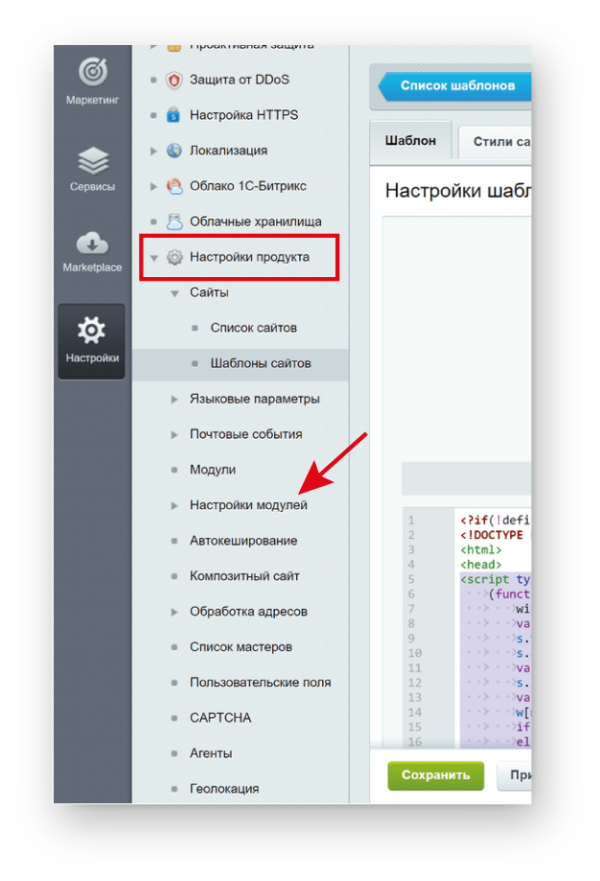
Вы перейдете в раздел «Настройки», где вам нужно будет добавить электронную почту, связанную с приложением Jivo, в поле «E-Mail отдела продаж».
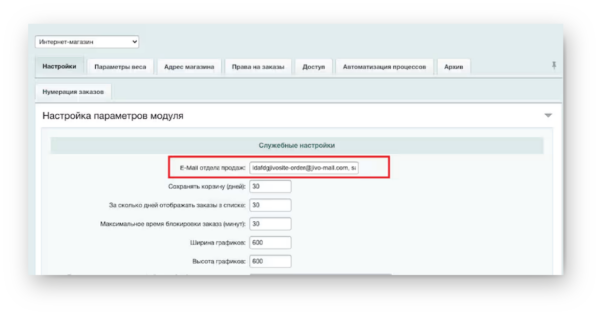
Если интерфейс управления вашим сайтом Bitrix отличается от того, что вы ожидали увидеть, рекомендуем обратиться к специалисту по веб-разработке или компании, которая настраивала систему управления сайтом. Они помогут внести необходимые изменения.
С этого момента все входящие письма, отправленные через Bitrix, будут поступать в приложение Jivo.
Подключение Shopify
Shopify — это мощная торговая платформа, которая открывает двери для всех, кто хочет начать свой бизнес, управлять им и развивать его. С ее помощью можно создать интернет-магазин, контролировать продажи, привлекать клиентов и принимать платежи как в цифровом, так и в физическом пространстве.
Если вы используете эту платформу для обработки заказов, то с легкостью сможете автоматически перенаправлять их в приложение Jivo, выполнив всего несколько простых шагов.
Для этого перейдите на сайт Shopify, в нижней части страницы найдите раздел «Settings» и выберите подраздел «Notifications».
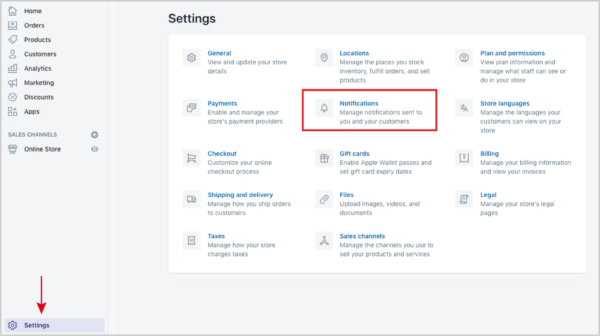
Найдите раздел «Add recipient». В этом разделе нужно указать адрес электронной почты для обработки заказов Jivo, чтобы получать уведомления о новых заказах.
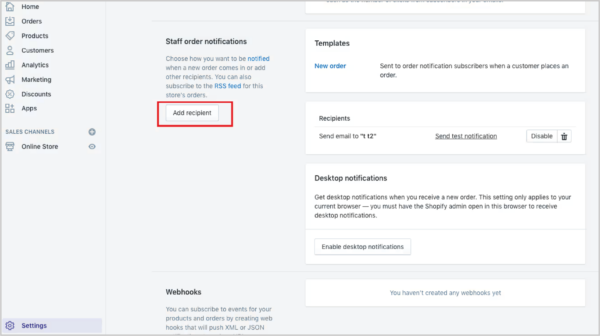
В появившемся окне введите адрес электронной почты, с которой вы хотите связать Jivo, и подтвердите изменения.
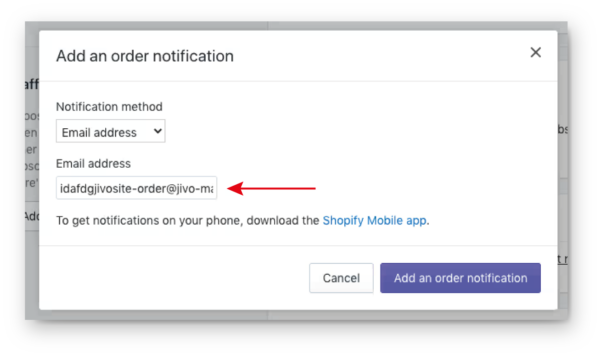
Теперь вы можете просматривать информацию о заказах в приложении Jivo в разделе «Входящие».
Подключение InSales
InSales – конструктор сайтов для новичков в веб-разработке и платформа для электронной коммерции. InSales предлагает универсальный интерфейс для омниканальной торговли через различные каналы: сайт, мессенджеры, маркетплейсы и агрегаторы.
Если вы применяете эту систему для обработки заказов, то без труда сможете автоматически перенаправлять их в приложение Jivo, следуя несложным инструкциям.
Для этого откройте сайт InSales и в нижней части страницы найдите раздел «Настройки». Выберите подраздел «Карточка магазина».
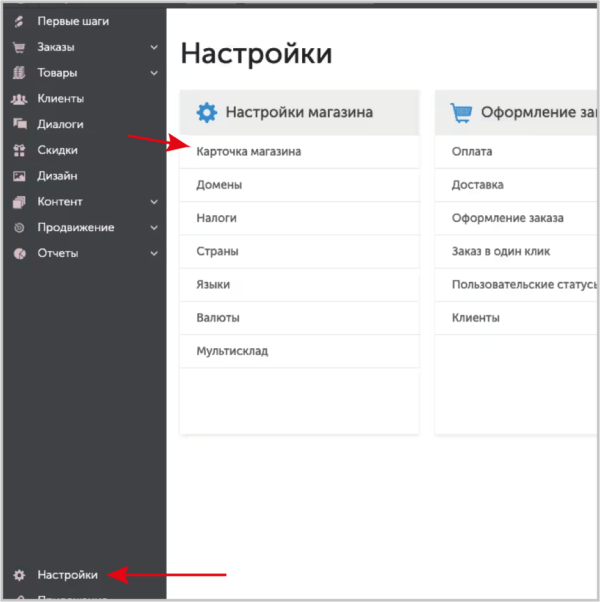
Найдите блок «E-mail для уведомлений». В этом разделе необходимо указать адрес электронной почты, на который будут приходить уведомления о новых заказах от Jivo.
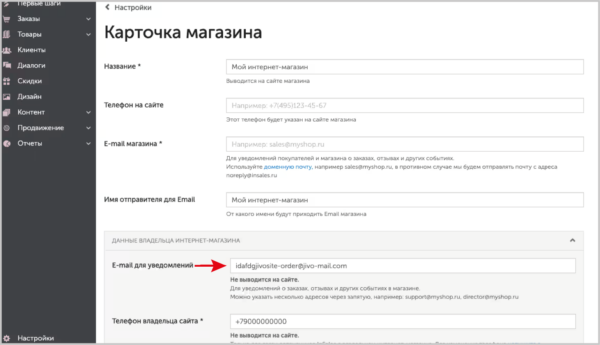
В приложении Jivo в разделе «Входящие» вы можете теперь просматривать сведения о заказах.
#8. Телефония и виртуальная АТС
Телефония — это система, позволяющая принимать и совершать звонки через интернет. Когда клиенты звонят на номер, звонок поступает в виртуальную АТС, которая обрабатывает его и перенаправляет на нужный отдел или сотрудника.
Это особенно важная функция в работе с онлайн-консультантом, так как именно благодаря телефонии потенциальные покупатели могут заказывать обратные звонки из любой точки мира, а сотрудники — переадресовывать звонки между отделами.
В этом разделе мы подробно рассмотрим, как приобрести телефонный номер в системе Jivo. Также мы изучим и настроим функции «Обратный звонок» и голосовое меню, научимся отправлять SMS через Jivo и подключим свой собственный номер в SIP-системе.
Покупка телефонного номера и настройка Виртуальной АТС
Виртуальная АТС — это система, которая осуществляет телефонные звонки через интернет, а не по обычным телефонным линиям. Она предоставляет широкие возможности для настройки различных функций, таких как многоканальные номера, уведомления о пропущенных звонках, запись разговоров и аналитика вызовов.
Прежде всего, для настройки виртуальной АТС необходимо приобрести телефонный номер, который будет использоваться в сервисе Jivo.
Для этого перейдите в раздел «Управление» и выберите пункт «Каналы связи». Найдите в каталоге каналов «Телефонный номер» и нажмите кнопку «Добавить».
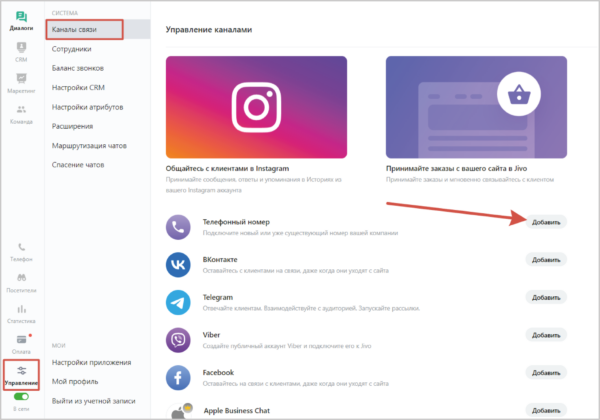
На следующем этапе выберите опцию «Купить новый номер».
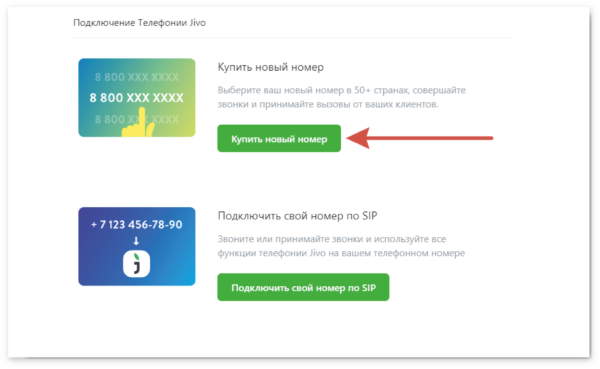
После этого активируйте синюю кнопку «Попробовать Телефонию Jivo».
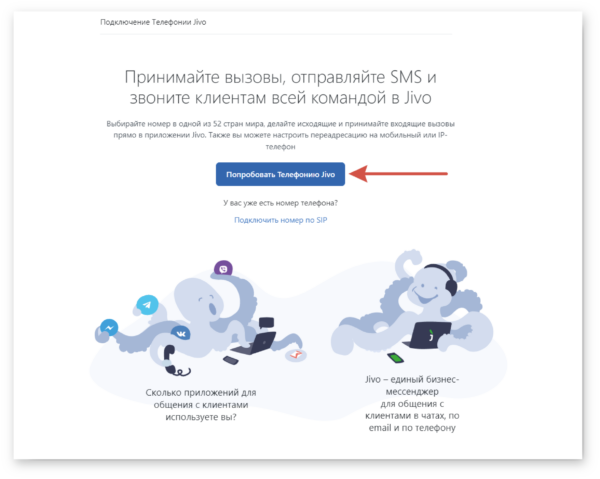
На экране появится форма для выбора номера. Укажите код городского номера. Затем выберите, будет ли номер числиться как городской, мобильный или горячая линия. После этого из предложенных вариантов выберите нужный номер и ознакомьтесь с абонентской платой.
Имейте в виду, что стоимость некоторых номеров может варьироваться. В частности, номера горячей линии будут стоить дороже.
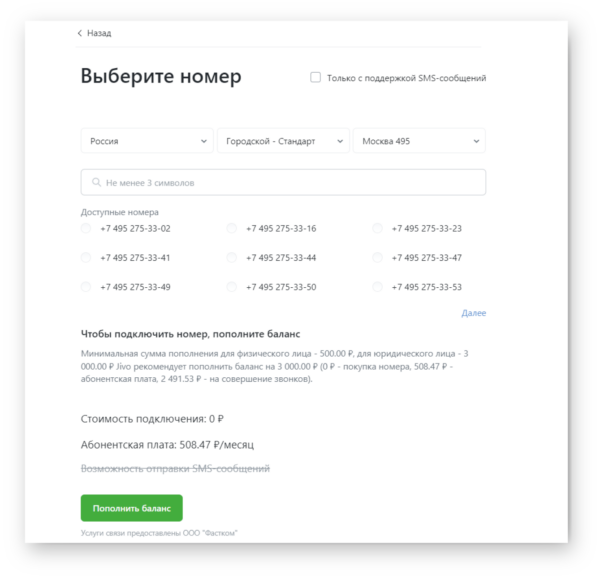
Если на вашем балансе недостаточно средств, то вам будет предложена зеленая кнопка «Пополнить баланс». В ином случае вы увидите только кнопку «Подключить».
На следующем этапе вам потребуется предоставить документы для приобретения номера. Это обязательный шаг, который подтвердит, что вы используете номер исключительно в законных целях и не имеете намерения заниматься мошенничеством или перепродажей. Чтобы начать процесс, нажмите на кнопку «Загрузить документы для оператора связи».
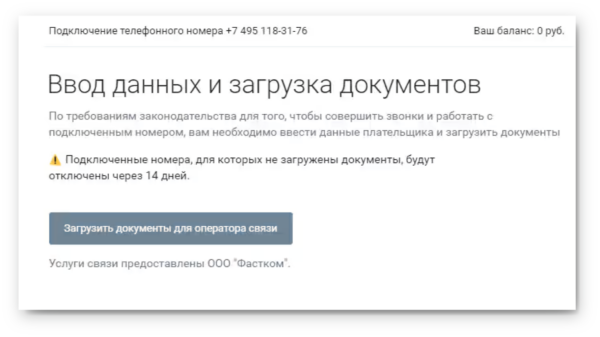
Для работы с системой необходимо предоставить паспортные данные: разворот с фотографией и страницу с регистрацией, а также один из следующих документов: СНИЛС, водительское удостоверение или заграничный паспорт.
Заполните все необходимые поля и приложите сканы документов.
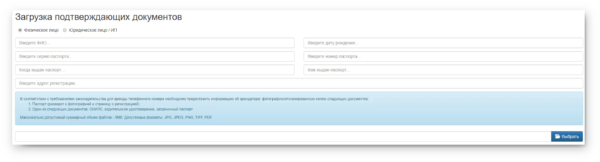
После того как вы отправите документы, вам нужно будет подождать, пока их проверят. Как правило, оператор связи Voximplant проводит проверку в течение 24 часов. По завершении проверки вам придет письмо на электронную почту администратора с результатами.
Если ваши документы не прошли проверку, вы получите письмо с уведомлением о том, что «Документы на покупку номера не прошли проверку». Вам будет предложено повторно загрузить их в систему, поэтому перед отправкой внимательно проверяйте заполненные поля на наличие опечаток.
Если документы успешно прошли проверку, вы можете настроить время работы АТС. Для этого перейдите в раздел «Управление» и выберите пункт «Каналы связи». Найдите среди подключенных каналов ранее добавленную телефонию и нажмите кнопку «Настроить».
В разделе «Настройки номера» прокрутите страницу вниз до раздела «Часовой пояс». Установите здесь рабочее время, в которое клиенты могут обратиться на горячую линию технической поддержки. Если же звонок поступит в нерабочее время, будет проиграно специальное голосовое приветствие, настройку которого мы произведем далее.
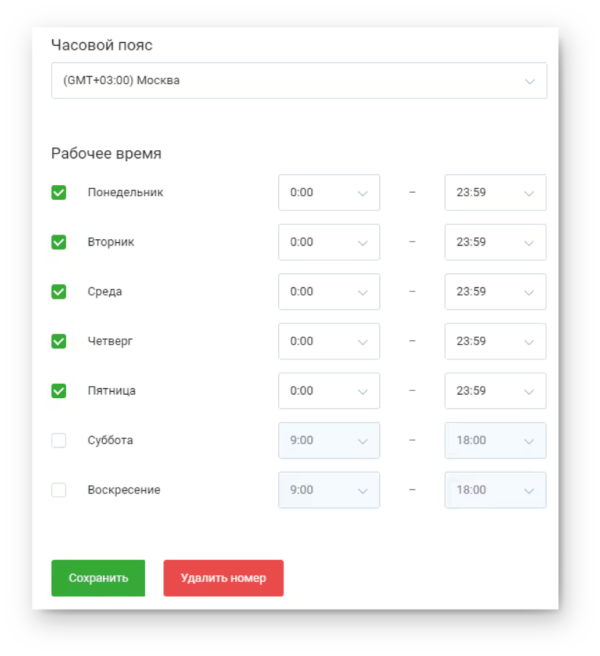
Вот и все. Теперь ваши сотрудники смогут отвечать на звонки и совершать их, используя кнопку «Телефон» в левом меню.
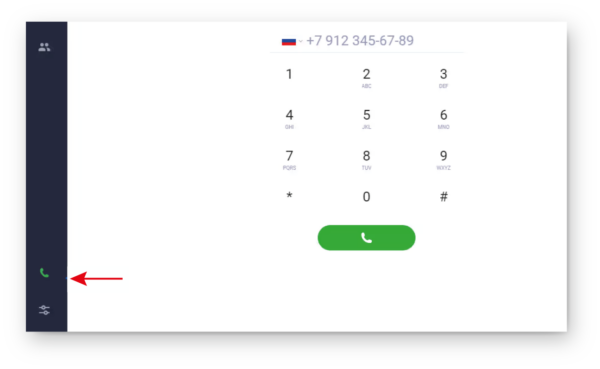
Модуль «Телефония Плюс»
Модуль «Телефония Плюс» представляет собой набор дополнительных расширений, который значительно расширяет возможности управления звонками ваших клиентов. В этот пакет входит:
- Голосовое меню для более эффективной обработки входящих звонков, что значительно снижает нагрузку на сотрудников;
- Возможность подключения своего номера через SIP;
- Голосовые приветствия для улучшения взаимодействия с клиентами;
- Статистика звонков и запись разговоров с возможностью их последующей расшифровки в текст.
Данный модуль входит в Профессиональную и Корпоративную версии. Стоимость его составляет всего 450 рублей в месяц, что делает его доступным для всех, кто ценит удобство и качество услуг.
В этом разделе будет кратко описано их особенности, а затем мы перейдем к их настройке.
Звонки через виджет
Теперь сотрудник может совершать голосовые вызовы прямо из чата на сайте, используя специальную кнопку вызова в диалоге. Эти вызовы могут быть инициированы только сотрудником.
Применение этой функции дает ряд преимуществ:
- Клиенту не нужно предоставлять свой номер телефона;
- Вы экономите на звонках, так как звонки через виджет осуществляются бесплатно, а оплата взимается только за модуль;
- Нет необходимости покупать номер и проходить верификацию.
Чтобы инициировать звонок, оператору необходимо перейти в раздел «Диалоги», выбрать нужного клиента и нажать на кнопку «Вызвать». Это может быть как видеочат, так и мобильный звонок.
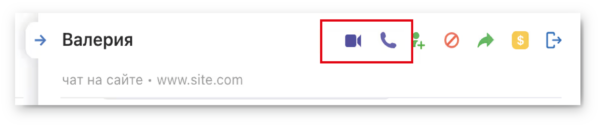
В виджете появляется уведомление о входящем звонке, и клиент может принять его или отключить.
Обратите внимание, что если у оператора не подключена микрофонная аппаратура, система Jivo не позволит ему совершить звонок.
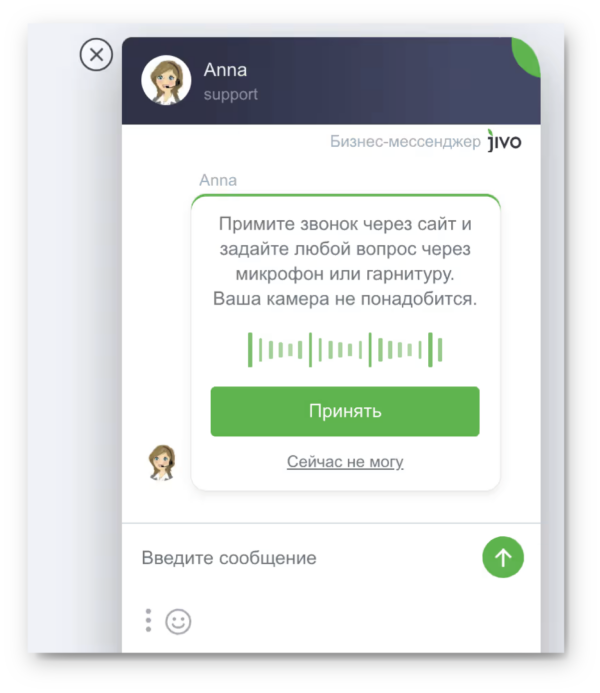
В ходе общения оператора с клиентом формируется аудиозапись разговора, которая впоследствии будет расшифрована и сохранена в текстовом формате.
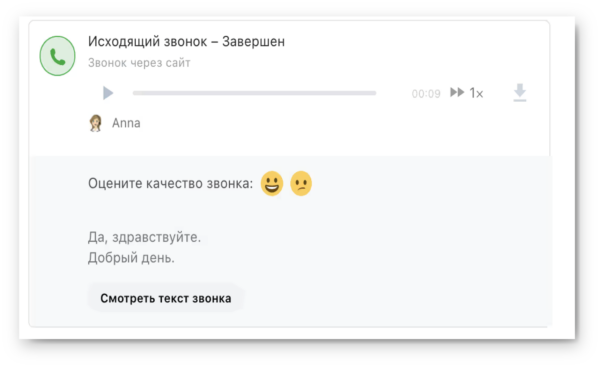
Статистика по звонкам
Функция «Статистика по звонкам» предоставляет возможность анализировать работу операторов, поощрять лучших и оказывать поддержку отстающим.
На графике будет показано, сколько успешных и пропущенных входящих и исходящих звонков было совершено, а также указаны причины, по которым они были пропущены.
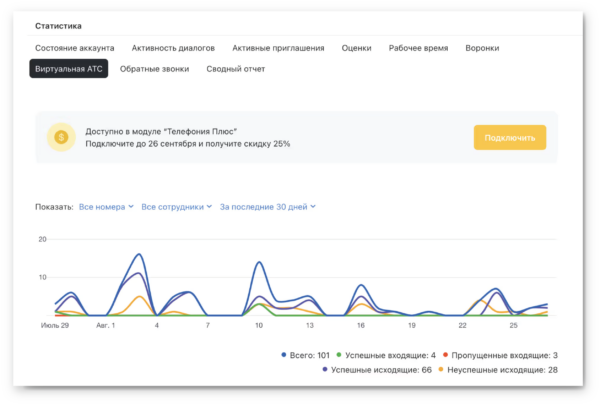
Также, если вы нажмете на статистику, то сможете увидеть список звонков, просто выбрав нужный тип под графиком.
Голосовые приветствия
Функция голосовых приветствий позволяет настроить автоответчик, который будет автоматически отвечать на звонки клиентов в рабочее время. Если время нерабочее, автоответчик предложит клиенту перезвонить позже. Если все операторы заняты, автоответчик предупредит клиента о необходимости подождать на линии.
Вы можете ввести фразы в текстовом формате, и робот Jivo озвучит их, или же вы можете загрузить свой собственный аудиофайл.
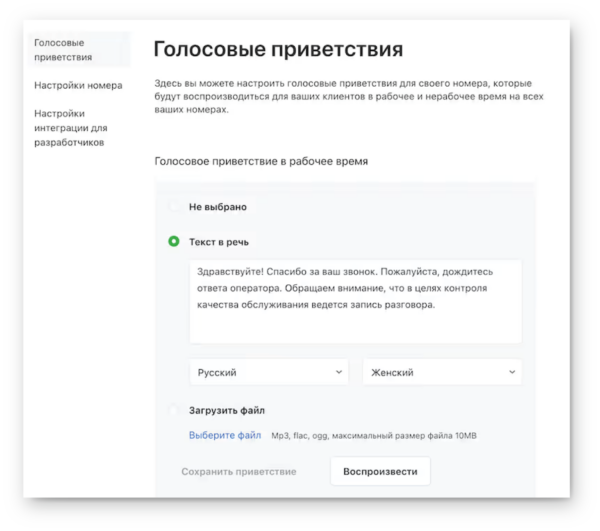
Расшифровка звонков в текст
Эта функция особенно полезна, когда нет возможности прослушать весь разговор. Чтобы ознакомиться с текстовой расшифровкой беседы, достаточно нажать на кнопку «Смотреть текст звонка».
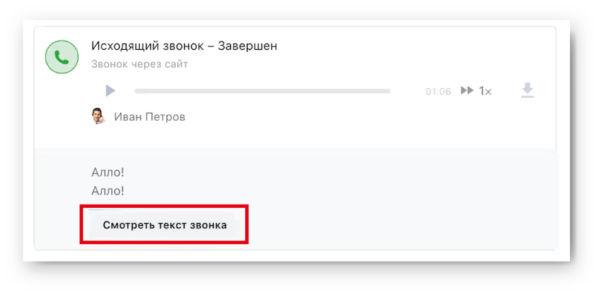
В расшифровке беседы каждая фраза сопровождается кнопкой воспроизведения справа, что позволяет прослушать запись разговора с нужного момента.
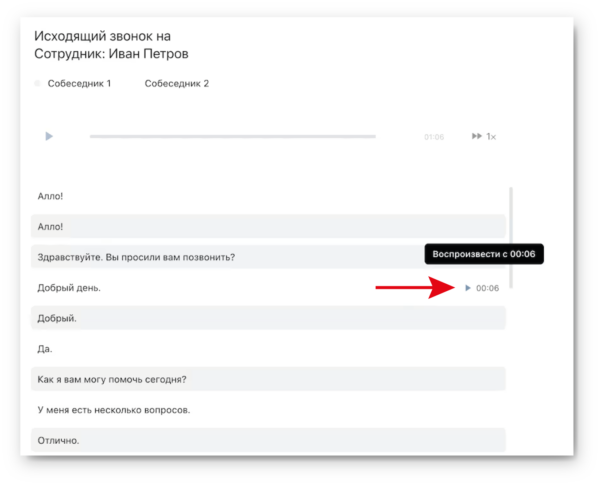
Вы также можете загрузить расшифровку беседы в формате текстового документа.
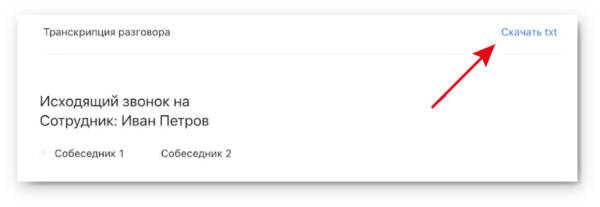
Для всех видов звонков доступна данная расшифровка.
Обратный звонок в отложенном режиме
Функция «Обратный звонок в отложенном режиме» позволяет вашим клиентам назначать обратный звонок на удобное для них время, даже если ваши операторы заняты, находятся на перерыве или еще не на работе. Согласно статистике Jivo, этот инструмент способен сохранить до 30% потенциальных клиентов.
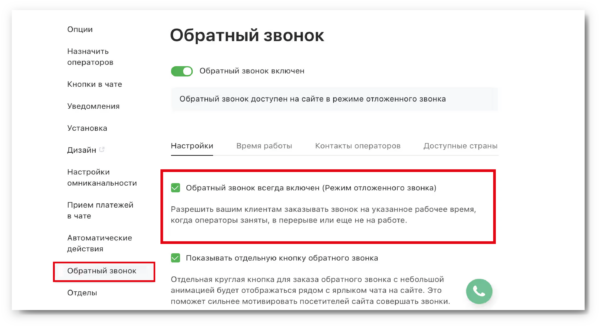
Таким образом, при активации данной функции, в нерабочие часы активируется «Отложить звонок». Вот как это работает:
- Клиент сообщает номер своего телефона и выбирает время, удобное для звонка, в пределах рабочего времени;
- В почтовый ящик оператора приходит сообщение, в котором будет указано время звонка;
- В указанное клиентом время операторы получат уведомление о входящем вызове через приложение.
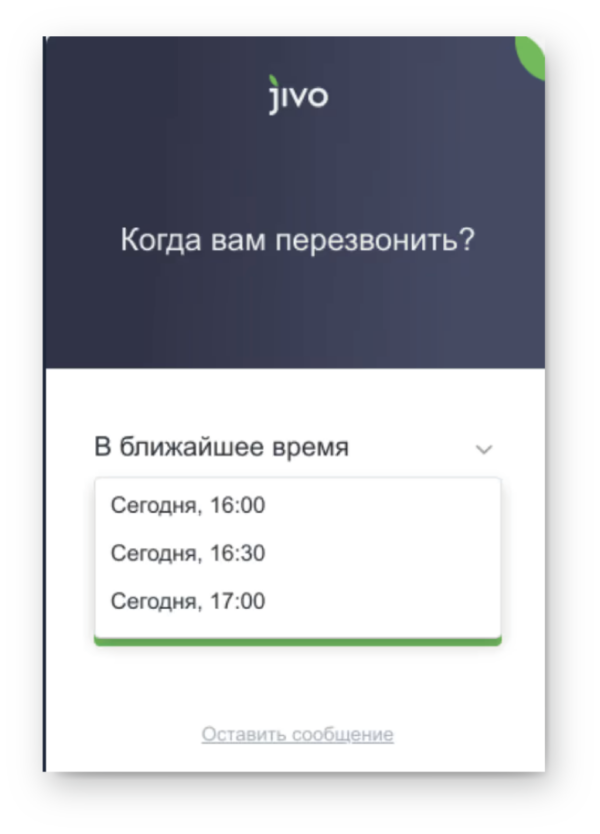
Всплывающая форма для заявки на звонок
Функция «Всплывающая форма для заявки на звонок» предлагает вашим клиентам возможность оставить запрос на обратный звонок, и в течение определенного времени оператор свяжется с ними.
По данным Jivo, такие заявки привлекают больше целевых клиентов, поскольку удерживают их внимание и вызывают интерес. Новая форма способствует увеличению количества обращений на 87%.
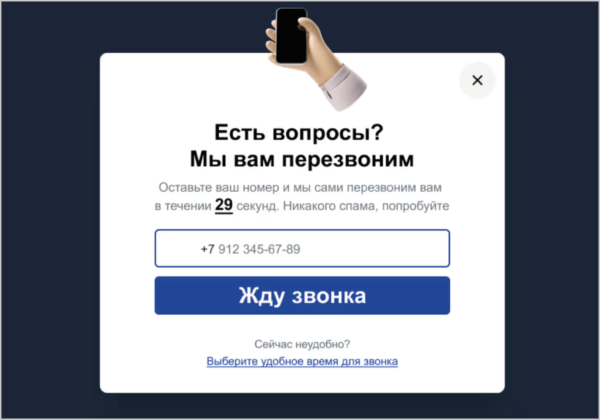
Воспользуйтесь опцией отображения формы при нажатии на кнопку заказа звонка или настройте специальное автоматическое действие, которое будет запускаться в определенное время в онлайн-чате Jivo. Например, можно настроить автоматическое действие для посетителей, которые провели на странице более 30 секунд и посмотрели более двух страниц.
Чтобы настроить автоматическое действие, перейдите в настройки канала на вкладку «Автоматические действия». Затем добавьте действие «Показать форму обратного вызова» и укажите нужный текст.
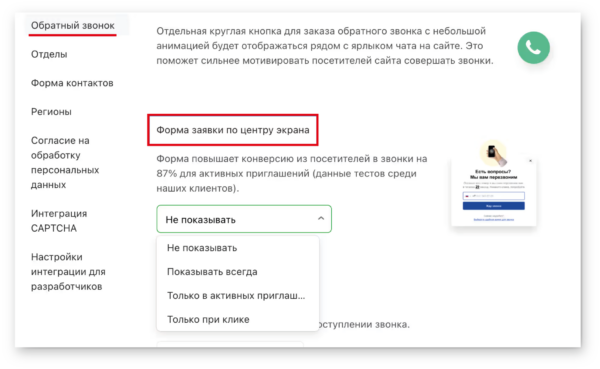
Возможность подстановки вашего номера в качестве АОН
Если вы приобрели номер в Jivo или подключили свой номер через SIP, вы можете использовать его в качестве определителя номера для обратных вызовов.
Чтобы настроить обратный звонок, перейдите в раздел «Обратный звонок».
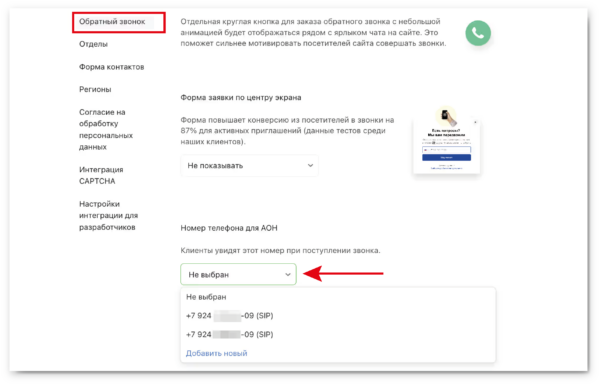
Выберите номер, который будет отображаться у клиента при вызове.
Подключение вашего номера по SIP
SIP-номер — это стандартный телефонный номер, как городской, так и мобильный, который можно использовать для общения с клиентами, партнерами и коллегами. Главное преимущество виртуального номера — широкий спектр дополнительных функций для обработки входящих и исходящих звонков.
Такой номер подключается как отдельный канал связи в системе Jivo. Для этого перейдите в раздел «Управление», выберите «Каналы связи» и найдите в каталоге каналов «Телефонный номер».
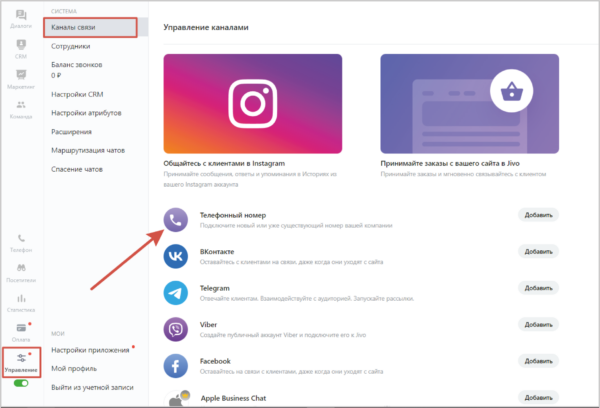
Из двух вариантов подключения выберите «Подключить свой номер по SIP».
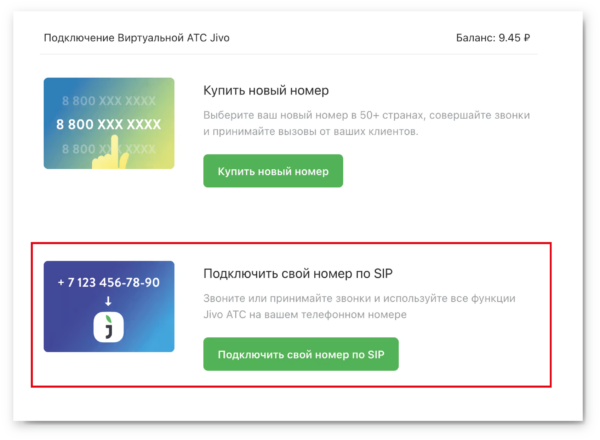
Если вы не знаете, как подключить номер SIP к вашей системе, далее в статье мы расскажем о самых популярных системах, которые можно использовать.
Настройка функции «Заказать обратный звонок»
Функция обратного звонка — это важный инструмент цифрового маркетинга, который позволяет посетителям вашего сайта легко связаться с вашей компанией. Однако просто разместить кнопку на сайте и забыть о ней недостаточно.
Когда пользователь нажимает на кнопку, он ожидает, что ему позвонят. И важно, чтобы ответ был получен незамедлительно. В противном случае функция обратного звонка теряет свою ценность, даже если она предоставляется бесплатно.
Эта функция также будет очень полезна для операторов колл-центра. Анализируя ответы операторов, менеджеры смогут быстро понять, где в клиентском сервисе имеются проблемы. Они также смогут определить, какие факторы указывают на удовлетворенность пользователей, и своевременно выявить причины изменения спроса на товары.
Теперь мы рассмотрим, как создать форму обратной связи для любого сайта в Jivo. Для этого перейдите в раздел «Управление» и выберите пункт «Каналы связи». В списке подключенных каналов найдите нужный и нажмите кнопку «Настроить».
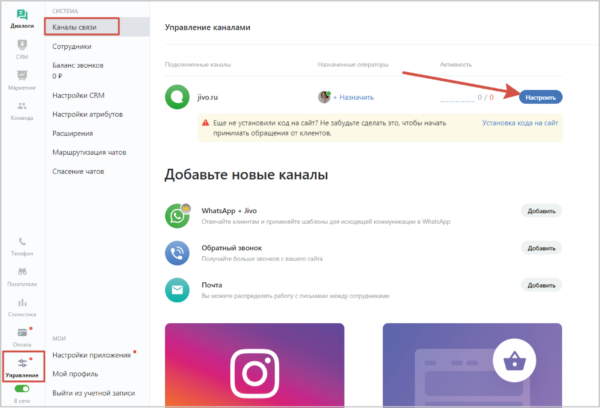
Откроется список настроек для вашего канала. Найдите раздел «Обратный звонок». Перед тем как подключить эту функцию, обязательно ознакомьтесь с тарифами на звонки. Для городских номеров они будут значительно ниже, чем для мобильных.
После этого нажмите на зеленую кнопку «Подключить обратный звонок». В момент первого подключения Jivo предлагает вам демо-баланс в размере 10 рублей. Эти средства будут доступны для ваших первых звонков и помогут оценить, как работает система обратной связи.
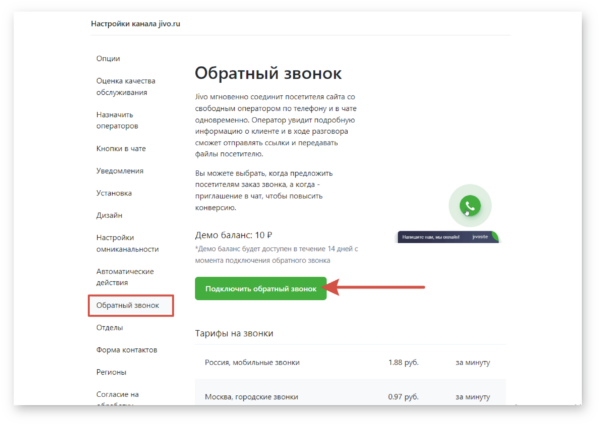
Теперь вам предстоит настроить четыре параметра.
В настройках предусмотрена опция «Показывать специальную кнопку для повторного звонка». Она представляет собой отдельный круглый элемент, который привлекает внимание пользователя к возможности связаться с оператором. Если вам необходимо временно приостановить обратный звонок, вы можете отключить эту функцию.
После этого установите начальное значение таймера, который будет отсчитывать время до звонка. Оптимальным будет значение в 30 секунд, чтобы клиент не потерял интерес и не забыл о назначенном звонке.
Если вам необходимо, вы также можете записывать разговоры. Это поможет оптимизировать работу с клиентами в случае возникновения конфликтных ситуаций.
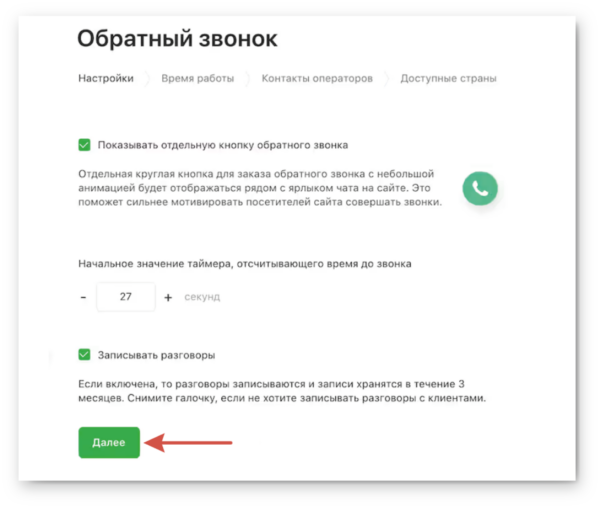
Затем настройте расписание обратного звонка таким образом, чтобы оно совпадало с рабочим временем операторов. Обратите внимание: в зависимости от вашего местоположения вам также потребуется выбрать часовой пояс. По умолчанию будет установлен часовой пояс Москвы.
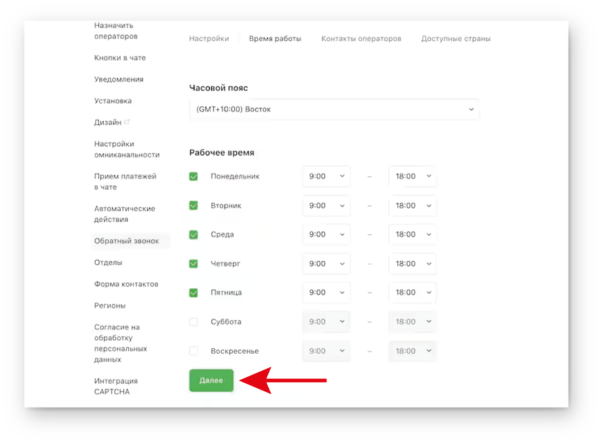
На следующем этапе определите операторов, которые будут отвечать на звонки с веб-сайтов, а также запишите их личные номера телефонов для связи. Также укажите, куда будут направляться вызовы: в приложение Jivo, на мобильный телефон или в систему SIP-телефонии.
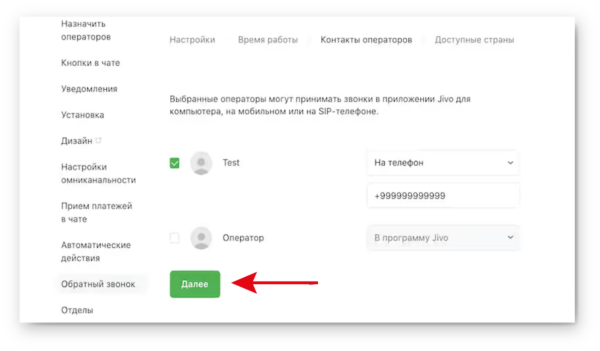
Завершающим шагом станет выбор стран, из которых в виджете будет доступен обратный звонок. По умолчанию в настройках будут доступны звонки только из России, однако вы можете расширить этот список, открыв его или введя название нужной страны в строку поиска. Есть возможность выбрать несколько стран.
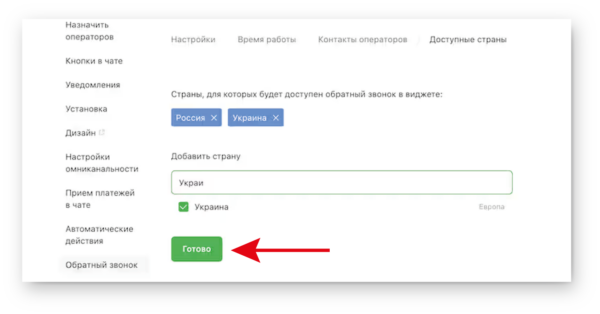
В процессе оформления заказа по телефону в виджете чата с онлайн-консультантом будет отображаться информация о стране посетителя, если она присутствует в списке. В противном случае клиент сможет выбрать страну из предложенного перечня.
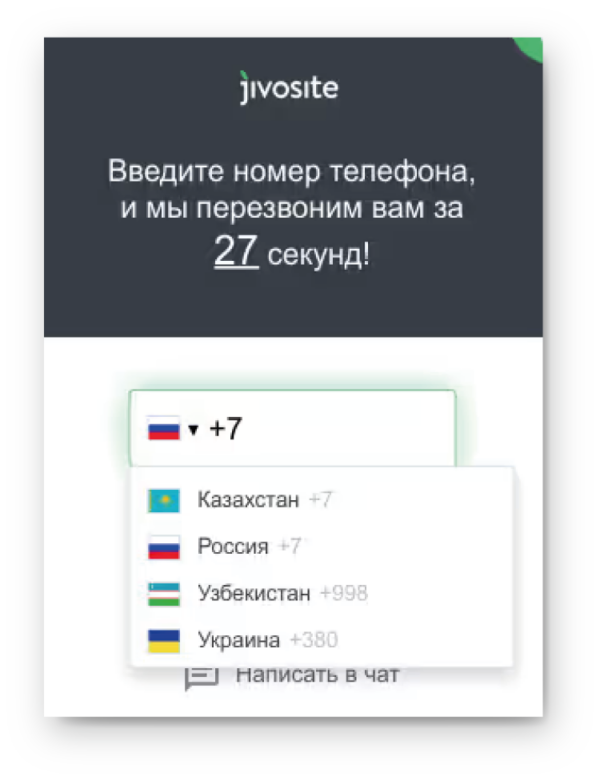
Теперь клиенту нужно только оставить свой номер телефона, и через оговоренное время оператор свяжется с ним.
Помимо стандартной формы, вы также можете настроить автоматическое появление виджета на экране клиента, если он находится на сайте более одной минуты или посетил более двух страниц.
Это довольно легко реализовать. После активации функции звонков в разделе «Автоматические действия» появится новый пункт — «Заказ звонка по таймеру».
Вы можете настроить это действие, чтобы определить время появления формы звонка на сайте, а также добавить дополнительные условия.
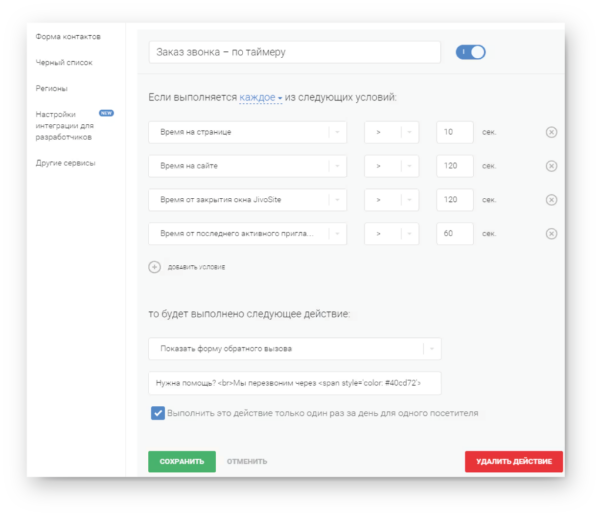
После всех изменений нажмите кнопку «Сохранить».
Подстановка номера для обратного звонка
Эта функция предназначена для ваших номеров, которые вы хотите подключить к системе автоматического определения номера (АОН).
АОН — это технология, которая позволяет увидеть номер звонящего на экране вашего телефона или компьютера. Она передает информацию о номере с помощью специальных сигналов, которые повторяются через определенные интервалы.
Чтобы активировать эту функцию, сначала необходимо настроить «Заказать обратный звонок» для вашего канала. Для этого перейдите в настройки канала и найдите раздел «Обратный звонок».
Прокрутите раздел вниз до поля «Номер телефона для АОН» и из предложенного списка выберите номер оператора SIP.
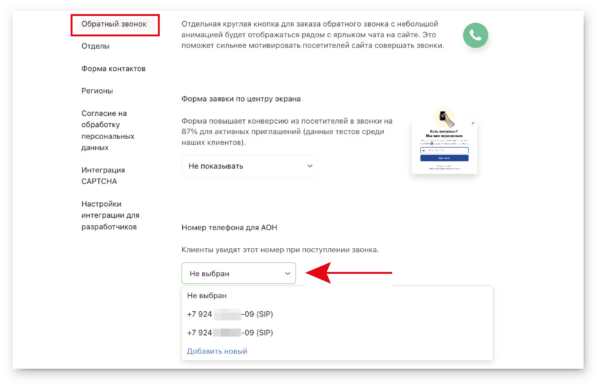
Готово! Теперь звонки клиентам будут поступать с указанного номера.
Настройка голосового меню
В Jivo появился новый удобный инструмент для общения с клиентами — возможность голосовой настройки меню. Вы, вероятно, не раз сталкивались с тем, что, когда звоните в какое-либо учреждение, вас встречает автоматический бот, который просит выбрать номер отдела, который вам нужен для решения вопроса.
Эта функция не только помогает эффективно распределить задачи между сотрудниками, но и уменьшает нагрузку на колл-центр, что, в свою очередь, увеличивает время ожидания ответа и количество обработанных звонков.
Эта функция доступна как для номеров, купленных в Jivo, так и для номеров, подключенных через SIP.
Теперь давайте рассмотрим процесс подключения голосового меню. У нас есть три варианта: перенаправление звонков в различные отделы, передача вызовов оператору по добавочному номеру и активация на вложенное меню. Мы подробно рассмотрим каждый из этих вариантов.
Перевод звонка на отдел. Для настройки подключения сначала нужно создать отделы, которые будут отвечать за решение конкретных вопросов. В разделе «Функции чата» — «Добавление отделов» было подробно показано, как добавить нужный отдел в систему Jivo.
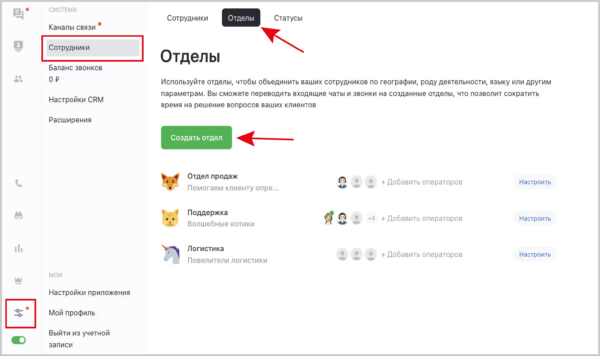
После того как вы создали отделы, можно приступать к настройке голосового меню. Для этого в разделе «Каналы связи» выберите подключенный канал, для которого уже выполнена настройка обратного звонка, и нажмите «Настроить». Откройте в списке раздел «Настройки IVR».
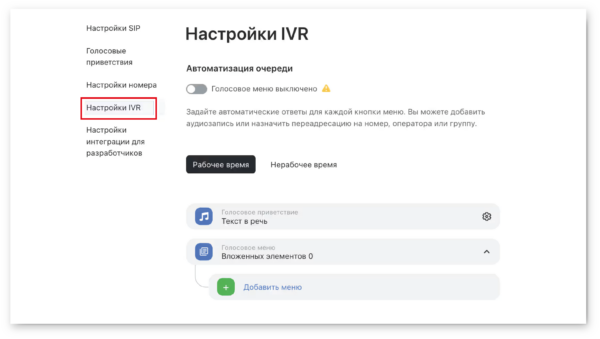
В этом разделе есть две вкладки: «Рабочее время» и «Нерабочее время». Чтобы настроить график рабочего времени, перейдите в раздел «Настройки номера».
Укажите время и дни, в которые голосовое меню будет доступно для связи с операторами.
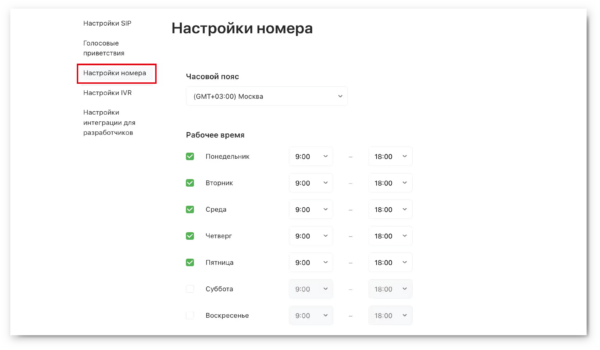
Теперь снова перейдите в раздел «Настройки IVR».
Вы увидите два блока: «Рабочее время» и «Нерабочее время». В каждом из них необходимо ввести текст, который будет автоматически воспроизводиться роботом Jivo во время звонка клиента. Вы также можете настроить пол и язык бота.
Если у вас уже есть свой аудиофайл, вы можете загрузить его в разделе «Загрузить файл».
Затем нажмите на кнопку «Воспроизвести», чтобы прослушать голосовое приветствие. Если вас все устраивает, нажмите «Сохранить приветствие». Также не забудьте настроить приветствие для нерабочего времени.
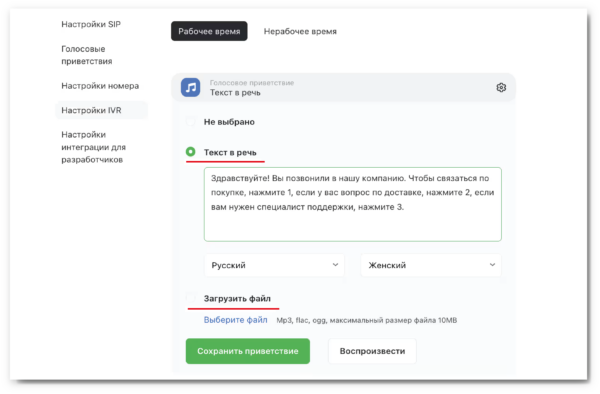
После этого откройте раздел «Добавить меню». В появившемся окне будут доступны поля для заполнения: «Кнопка», «Действие» и «Отдел».
В разделе «Кнопка» выберите цифру «1», так как это будет первый пункт вашего голосового меню. В поле «Действие» из списка доступных опций выберите «Перевод в отдел».
Затем в следующем поле укажите отдел, который, согласно вашему приветствию, будет первым, и нажмите кнопку «Сохранить».
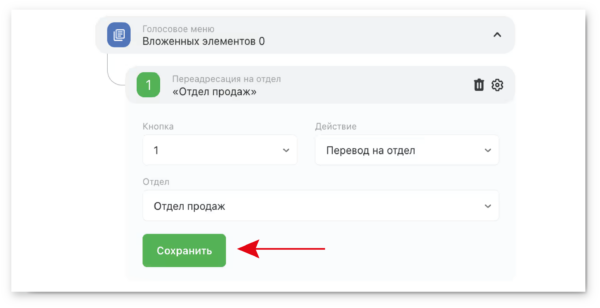
Повторите эту операцию для всех остальных секций, вводя в поле «Кнопка» цифры «2», «3» и так далее по порядку.
Порядок пунктов должен быть таким же, как и в информации, которую клиенты будут прослушивать в голосовом приветствии. Вот как это должно выглядеть в итоге:
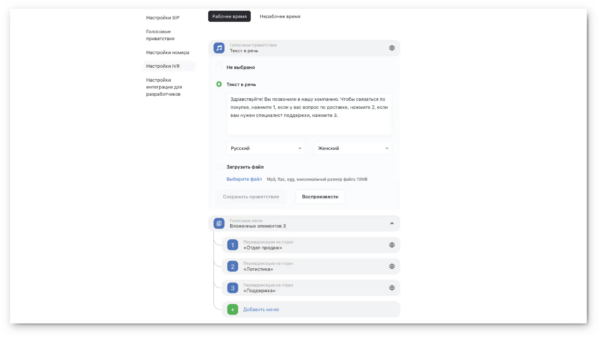
Перевод звонка на оператора по его добавочному номеру. Если в вашей компании несколько подразделений, клиенты могут воспользоваться услугой перенаправления звонка на оператора по его добавочному номеру. Этот номер можно найти на сайте компании в разделе, где указаны все контакты отделов, менеджеров и других сотрудников. Обычно там же можно найти электронные адреса и другую полезную информацию.
Теперь перейдем к настройке. Чтобы клиенты могли связаться с конкретным сотрудником вашей компании, важно назначить им добавочные номера. В разделе «Управление» — «Сотрудники» вы можете добавить нужных вам специалистов, а затем назначить им добавочные номера.
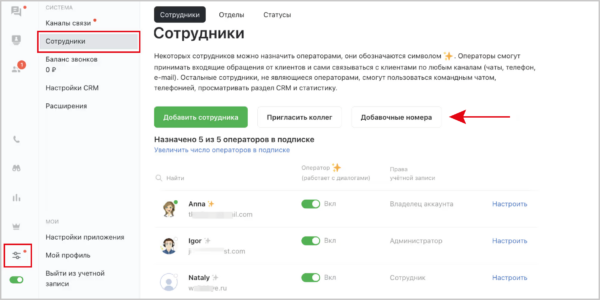
После того как вы их добавили, можно приступать к настройке голосового меню. Для этого в разделе «Каналы связи» выберите подключенный канал, для которого уже выполнена настройка обратного звонка, и нажмите «Настроить». Откройте в списке раздел «Настройки IVR».
Впишите текст для вашего автоматизированного помощника Jivo. Вы можете указать его пол и выбрать язык, на котором он будет обращаться к вашим клиентам. Также вы можете предложить клиенту выбрать отдел или попросить его сообщить добавочный номер сотрудника, если он его знает.
Если у вас есть аудиозапись вашего собственного бота, вы можете вставить ее в этот текст. После нажмите «Сохранить».
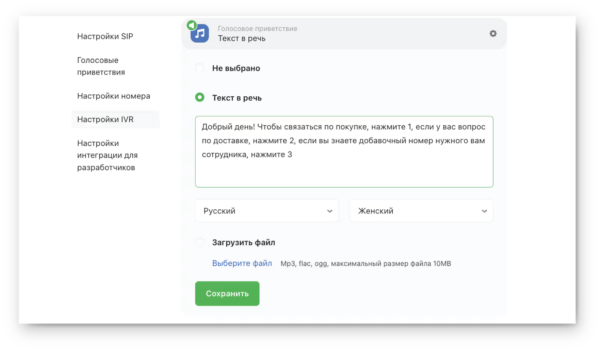
В голосовом меню после перевода на отделы необходимо добавить пункт «Перевод на добавочный номер». После активации функции «Добавить сопутствующее голосовую фразу» вы сможете ввести сообщение, которое будет предлагать клиенту набрать добавочный номер сотрудника.
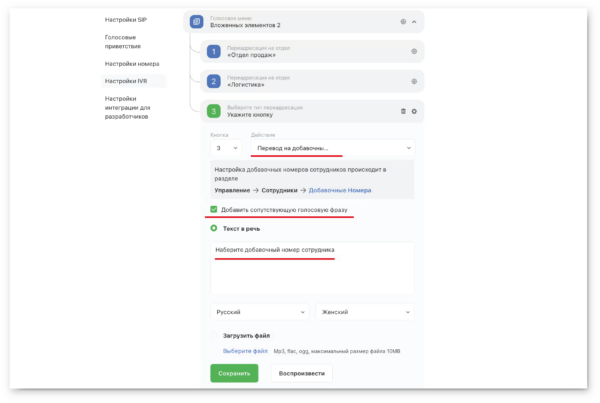
Перевод звонка на вложенное меню. В случае, когда необходимо предоставить пользователю возможность выбрать отдел, может потребоваться следующая конфигурация.
Рассмотрим следующий пример. В компании есть отдел продаж и два отдела поддержки клиентов: один занимается вопросами интернета, а другой — услугами TV. В этом случае клиент может выбрать в голосовом меню, в какой отдел ему обратиться — в отдел продаж или поддержки. Затем он может указать конкретное подразделение, отвечающее за его вопрос.
В этой ситуации в приветствии необходимо предоставить возможность выбора между двумя подразделениями: службой поддержки и отделом продаж.
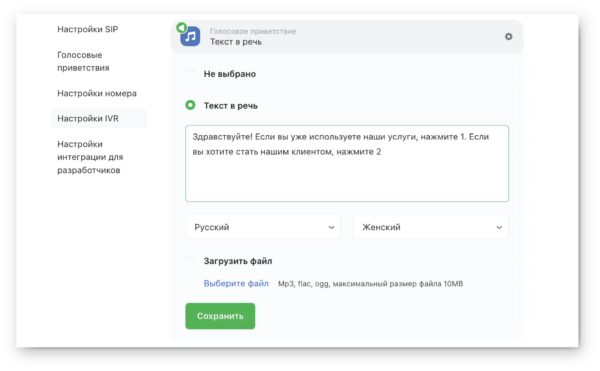
Теперь в первую очередь необходимо добавить действие «Голосовое меню», а во второй — предложить выбрать нужный отдел поддержки.
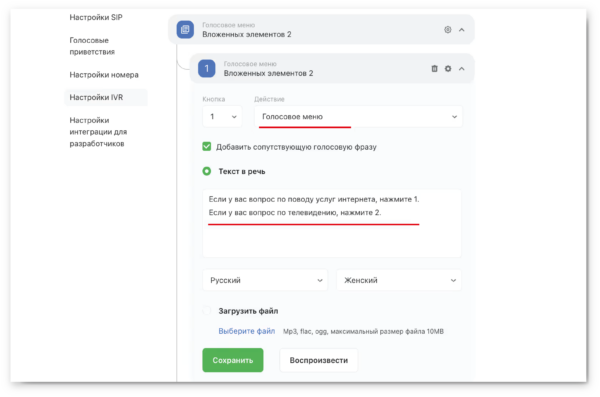
Далее чтобы перенаправить вызов в службу поддержки, необходимо настроить соответствующую функцию во вложенном меню. А для того чтобы перевести звонок в отдел продаж, нужно активировать функцию в главном меню. В результате схема в вашем разделе должна выглядеть следующим образом:
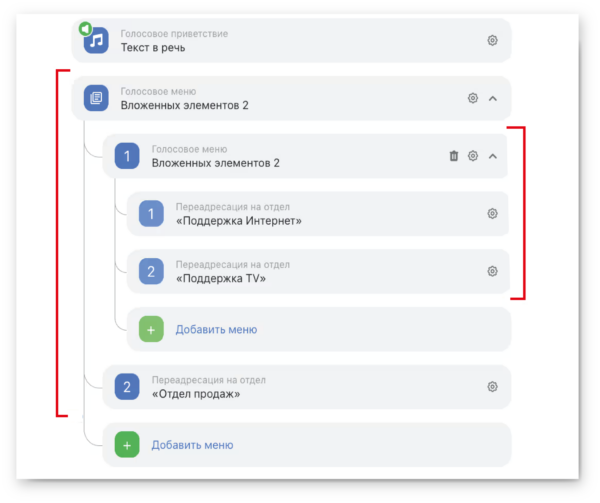
После того как вы добавите все необходимые параметры, вы сможете настроить рабочее время.
Меню голосового управления для нерабочего времени настраивается аналогично.
Когда все параметры будут настроены, вы можете активировать функцию, и система IVR будет доступна для следующего абонента, который позвонит на ваш номер.
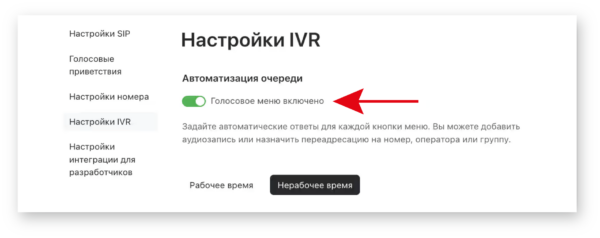
Мы рекомендуем совершить пробный звонок в онлайн-косультанте Jivo на вашем сайте, чтобы убедиться в корректной работе системы.
Переадресация звонков
После того как мы успешно настроили виртуальную АТС и получили телефонный номер, вы можете выбрать способ приема звонков от клиентов. Вы можете настроить переадресацию через приложение Jivo, на телефонный номер или на номер SIP.
Для этого откройте настройки учетной записи. В меню найдите кнопку «Управление» и выберите раздел «Мой профиль».
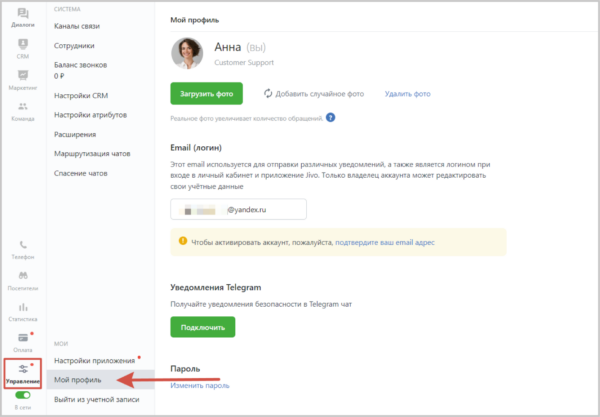
В разделе настроек найдите пункт «Прием входящих вызовов».
Вы увидите несколько вариантов, но наиболее важными являются три из них. По умолчанию выбран вариант «В программу Jivo». Это означает, что вы можете принимать и отвечать на звонки через приложение сервиса на компьютере или смартфоне.
Обратите внимание, что для этого варианта требуется микрофонная гарнитура. Если гарнитура не подключена, звонки будут автоматически отклоняться.
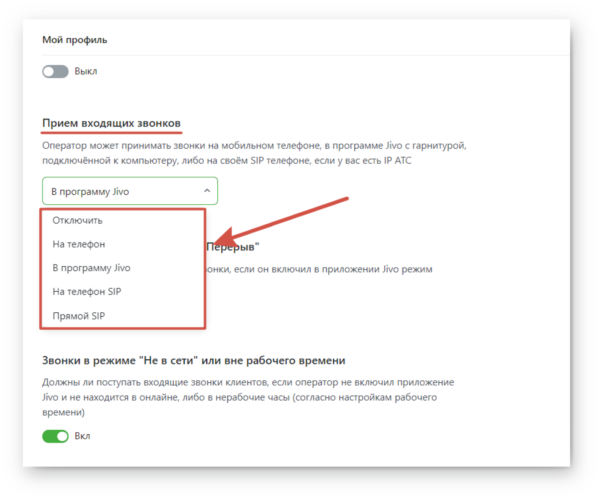
Второй способ переадресации звонков — это прием вызовов на свой номер телефона. Для каждого оператора необходимо указать уникальный номер, который нельзя использовать для других операторов.
Важно помнить, что если вы используете мобильный телефон для приема звонков, стоимость услуг будет рассчитываться дважды: первый раз — за соединение с оператором, а второй — за соединение с абонентом.
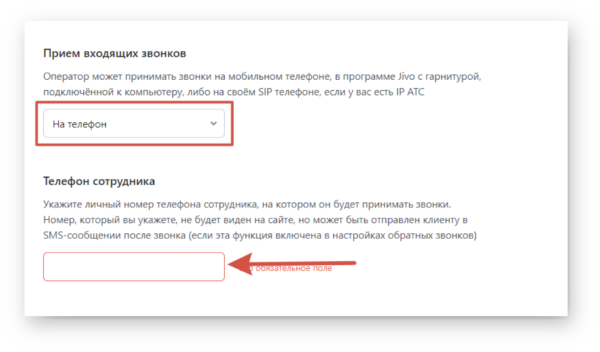
Третий способ — это настройка обработки входящих вызовов через телефон SIP. Для этого в открывшемся окне вам необходимо указать SIP-адрес. Вы можете найти его в настройках вашей учетной записи в АТС. Чтобы настроить прием вызовов через SIP, введите адрес, как показано на скриншоте ниже:
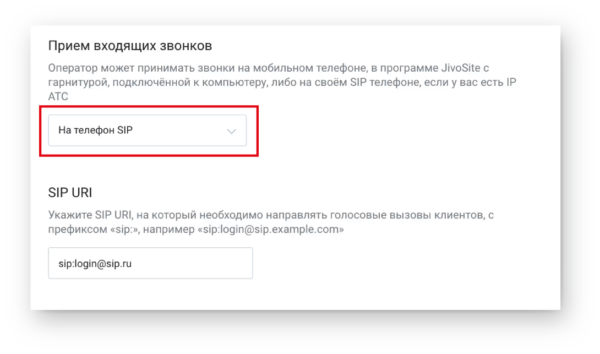
Кроме того, вы можете настроить еще две функции. Вы можете включить или выключить опции «Прием звонков в режиме «Перерыв»» и «Прием звонков в режиме «Не в сети»», чтобы звонки поступали на ваш телефон или SIP-номер, даже если приложение Jivo не запущено.
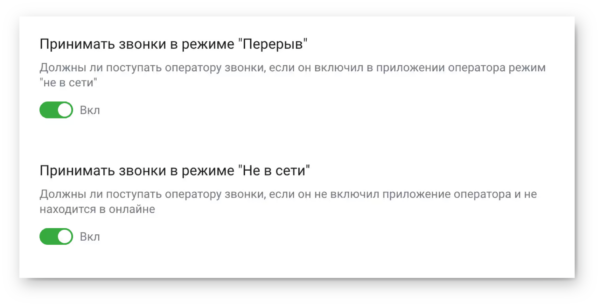
Если вы не желаете, чтобы переадресация применялась к вашему аккаунту, активируйте опцию «Отключить» в разделе «Прием входящих вызовов».
Отправка SMS через Jivo
В определенных ситуациях специалист может предпочесть отправить клиенту SMS-сообщение вместо того, чтобы связываться с ним по телефону. Если клиент предоставил свой номер телефона в форме обратной связи или вы добавили его в процессе общения, вы можете отправить ему SMS.
Возможность приобретения номера с SMS доступны только для следующих стран: Россия, Австрия, Австралия, Бельгия, Канада, Дания, Великобритания, Израиль, Польша, Швеция, США и Вьетнам.
Имейте в виду, что отправка SMS-сообщений возможна только в пределах страны. Это означает, что если вы хотите отправить сообщение с номера РФ, то можете отправить его только на другой номер, также принадлежащий РФ. Однако вы можете получать входящие сообщения с номеров из других стран.
Чтобы отправить сообщение, просто откройте диалог с клиентом в приложении Jivo. В поле для ввода сообщения выберите вкладку «SMS» вместо «Чат».
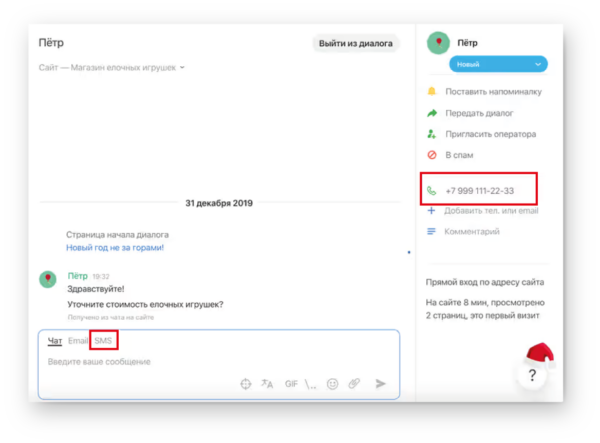
Если вы не видите эту вкладку в диалоге, то это означает, что при покупке телефонного номера вы не активировали функцию отправки SMS-сообщений. Как это сделать, мы рассмотрим далее.
Для этого перейдите в раздел «Каналы связи». Найдите в списке каналов «Телефонный номер» и нажмите на кнопку «Добавить».
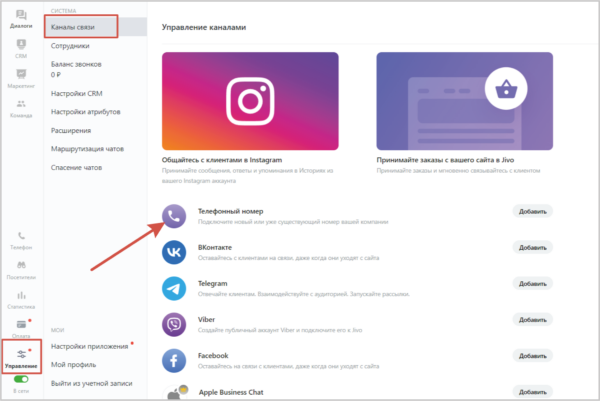
Затем вам нужно самостоятельно установить флажок напротив опции «Только с поддержкой SMS-сообщений», так как изначально она отключена. После этого выберите номер, для которого необходима опция обмена сообщениями.
Обязательно ознакомьтесь с тарифным планом. Цены на SMS в РФ:
- исходящее сообщение — 1.2712₽
- входящее сообщение — 0.7779₽
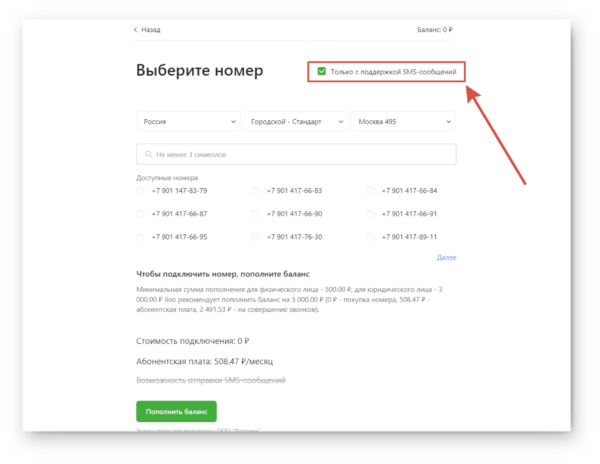
Затем пополните баланс на сумму, указанную в качестве абонентской платы, и в следующем окне загрузите необходимые документы для оператора связи. Проверка документов позволит избежать мошенничества с номерами и обеспечит безопасность вашей сделки.
Вас попросят предоставить сканы ваших паспортных данных и одного из предложенных документов: СНИЛС, загранпаспорт или водительское удостоверение.
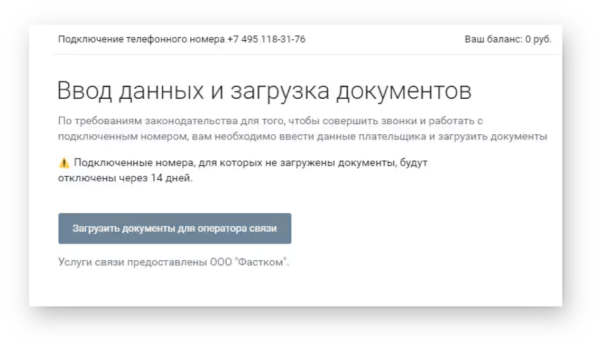
После того как вы загрузите и отправите сканы документов, сотрудники Voximplant в течение суток свяжутся с вами через электронную почту. В письме они сообщат о результатах проверки: либо подтвердят, что документы в порядке, либо откажут. Если проверка пройдет успешно, вы сможете получать и отправлять SMS-сообщения с добавленного телефонного номера.
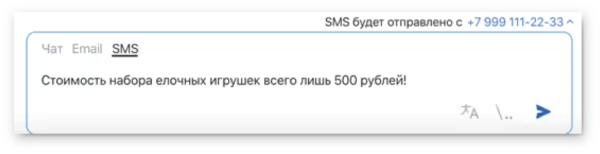
Если ваши документы не прошли проверку, то отправьте их снова. Возможно, где-то вы допустили ошибку, когда загружали их.
Подключение своего номера по SIP
Номер SIP — это виртуальный номер, который предоставляется оператором связи. Для совершения звонков между абонентами используется интернет-технология, основанная на протоколе SIP.
Каждый пользователь SIP-телефонии получает от провайдера уникальный идентификатор, который можно сравнить с телефонным номером. Благодаря этому пользователи, подключенные к одному и тому же провайдеру, могут общаться бесплатно. Данная функция доступна только для тарифа Профессиональный.
Для того, что подключить свой номер по SIP, перейдите в раздел «Каналы связи». Найдите в списке каналов «Телефонный номер» и нажмите на кнопку «Добавить».
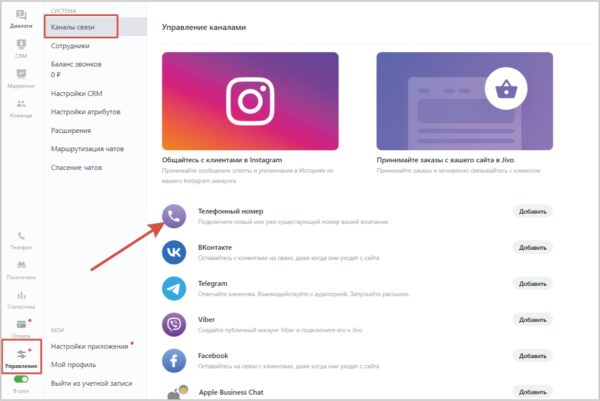
Выберите опцию «Подключить свой номер по SIP».
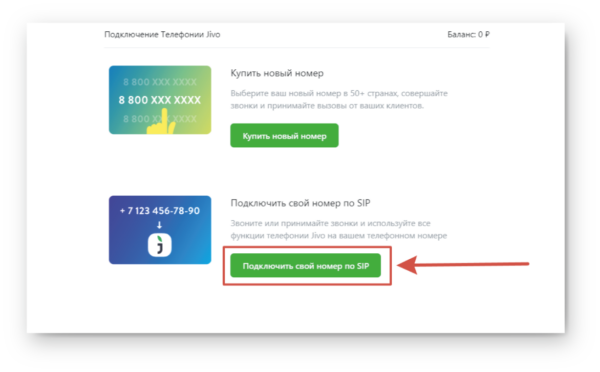
Введите настройки SIP, которые вы получили от вашего текущего оператора связи. Если вы не знаете, как их получить, то ниже мы предоставим подробную инструкцию для операторов UIS, Манго, Zadarma и Ростелеком.
Для тех, кто уже получил эти данные, необходимо ввести пароль, прокси и порт SIP во всех указанных полях. Нажмите «Подключить».
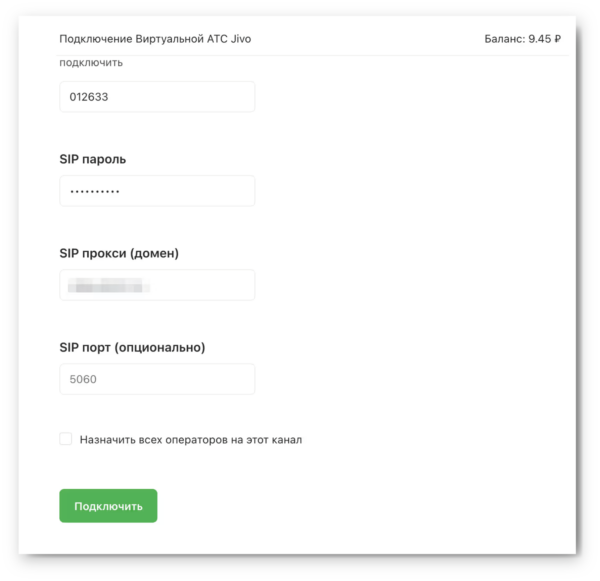
На экране вы увидите информацию о состоянии подключения. Ожидание может занять некоторое время. Для получения актуальных данных нажмите на кнопку «Обновить».
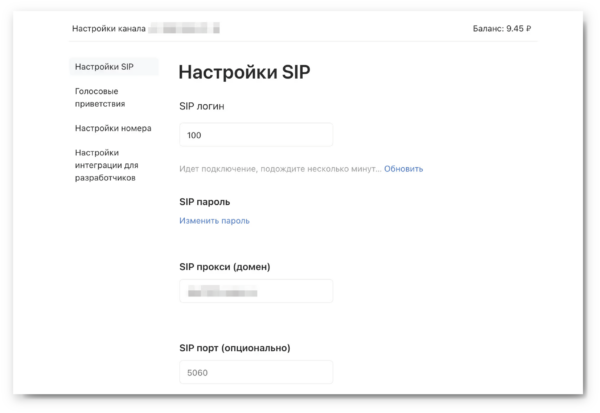
Когда подключение завершится, напротив поля «SIP логин» появится надпись «Подключено». Это свидетельствует о том, что настройка выполнена успешно.
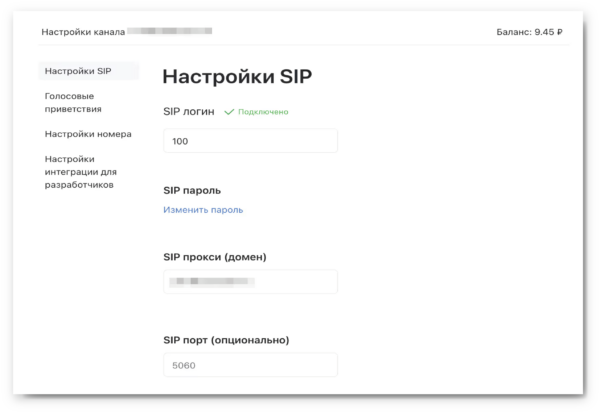
Если вы столкнулись с сообщением «Код ошибки: 403», это означает, что вы ввели неверные данные. Попробуйте ввести их снова. Если же вы уверены в правильности своих данных, но ошибка все равно появляется, то свяжитесь со службой поддержки.
Настройки UIS
UIS — это облачный сервис для бизнес-телефонии, который предлагает компаниям разнообразные решения. Он гарантирует надежную связь, высокое качество обслуживания клиентов и способствует повышению эффективности работы сотрудников.
UIS предлагает бесплатные федеральные номера (8–800), а также возможность подключить многоканальные номера, включая номера с кодами более 70 регионов России.
Чтобы настроить подключение UIS к вашему номеру SIP в Jivo, выполните следующие действия. Перейдите в личный кабинет UIS, откройте сервис «Виртуальная ATC» и выберите пункт «SIP-линии».
Выберите SIP-линию из предложенного списка. Если список пуст, создайте новую.
В процессе настройки появится дополнительное окно, в котором будут представлены необходимые сведения для передачи параметров.
Чтобы настроить подключение к Jivo через SIP, необходимо скопировать следующие данные: номер телефона, страну подключения, логин и пароль SIP, а также информацию о прокси-сервере (в UIS) и порт SIP.
Перейдите к разделу статьи «Подключение вашего номера по SIP», чтобы продолжить настройку в приложении Jivo.
Настройки Mango
Mango Office — это комплекс онлайн-инструментов для работы с клиентами. В настоящее время компания предоставляет три сервиса: виртуальную телефонную станцию, CRM-систему и центр обработки входящих вызовов.
Mango Office занимает ведущие позиции на рынке виртуальных телефонных станций в России. Ее услугами пользуются более 60 тысяч компаний из различных сфер: торговли и услуг, производства и строительства, медицины, туризма и финансов.
Чтобы настроить подключение Mango к вашему номеру SIP в Jivo, выполните следующие действия. Войдите в личный кабинет Mango, затем откройте раздел «Общие настройки» и выберите опцию «Настроить SIP». После этого перейдите в раздел «Учетные записи и домены SIP».
Выберите учетную запись из предложенного списка. Если список пуст, создайте новую.
После выбора учетной записи откроется дополнительное окно, в котором вы найдете всю необходимую информацию для передачи параметров.
Чтобы настроить подключение к Jivo через SIP, необходимо скопировать следующие данные: номер телефона, страну подключения, логин и пароль SIP, а также информацию о прокси-сервере (в UIS) и порт SIP.
После этого проверьте, что в параметрах SIP на странице «Безопасность» установлен флажок «Свободный доступ».
Перейдите к разделу статьи «Подключение вашего номера по SIP», чтобы продолжить настройку в приложении Jivo.
Настройки Zadarma
Zadarma — это сервис IP-телефонии, который предлагает уникальную возможность подключения индивидуальных телефонных номеров в различных странах мира. Кроме того, сервис предоставляет возможность создавать и настраивать автоматические телефонные станции, а также использовать дополнительные функции, что делает его более функциональным и удобным для пользователей.
Чтобы настроить подключение Zadarma к вашему номеру SIP в Jivo, выполните следующие действия. Войдите в личный кабинет Zadarma, затем откройте раздел «Настройки» и выберите опцию «Подключение по SIP».
Выберите учетную запись из предложенного списка. Если список пуст, создайте новую.
После выбора учетной записи откроется дополнительное окно, в котором вы найдете всю необходимую информацию для передачи параметров.
Чтобы настроить подключение к Jivo через SIP, необходимо скопировать следующие данные: номер телефона, страну подключения, логин и пароль SIP, а также информацию о прокси-сервере (в UIS) и порт SIP.
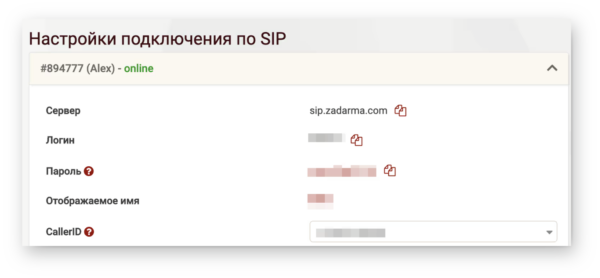
После этого проверьте, что в настройках на странице «Мой профайл» в разделе «Звонки» отключен флажок «Звонить без кода страны».
Далее перейдите к разделу статьи «Подключение вашего номера по SIP», чтобы продолжить настройку в приложении Jivo.
Настройки Ростелеком
Ростелеком — это крупнейшая российская телекоммуникационная компания, предоставляющая широкий спектр услуг связи, цифровых решений и сервисов как частным лицам, так и организациям.
Компания предлагает широкий выбор услуг, включая широкополосный доступ в интернет, интерактивное телевидение, сотовую связь, а также местную и междугороднюю телефонную связь. Кроме того, Ростелеком предлагает сервисы виртуализации и другие специализированные решения.
Чтобы подключить номер SIP от Ростелеком к Jivo, вам необходимо зарегистрироваться на сайте. После регистрации телефония Ростелеком отправит вам на электронную почту письмо с необходимыми параметрами для настройки.
В этом письме будут следующие данные: номер телефона, страна подключения, логин и пароль для доступа к SIP-аккаунту, информация о прокси-сервере (в UIS) и порт SIP. Скопируйте эти данные и внесите их в настройки Jivo.
Настройка голосовых приветствий
В Jivo вы можете настроить голосовые сообщения для своих телефонных линий. В рабочее время автоответчик будет приветствовать клиентов, а в нерабочее — предложит перезвонить позже. Если все операторы заняты, то автоответчик предупредит вас о том, что нужно подождать на линии.
Вы можете предоставить тестовое предложение, которое будет произнесено роботом Jivo, или загрузить свой звуковой файл.
Чтобы настроить подключение голосовых приветствий, выполните следующие действия. В меню «Управление» найдите раздел «Каналы связи» и выберите подключенный канал. В настройках активируйте функцию «Голосовое приветствие».
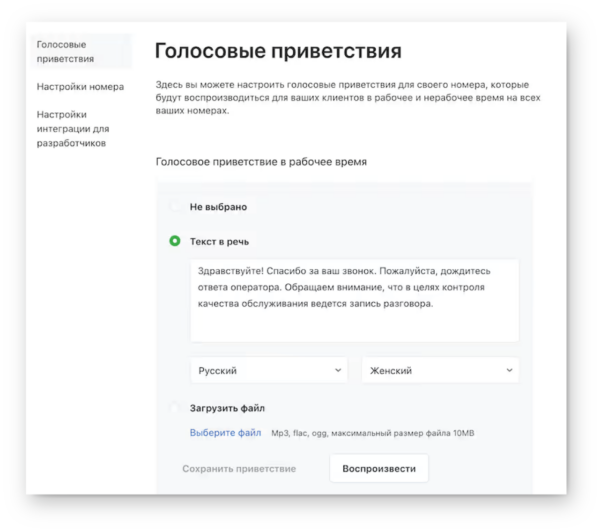
Вставьте текст, который будет озвучен роботом Jivo во время рабочего времени. Также вы можете выбрать язык озвучивания и пол голоса — мужской или женский.
Если у вас есть собственный аудиофайл, вы можете загрузить его с компьютера.
После того как вы выбрали способ приветствия, вы можете прослушать его, нажав на кнопку «Воспроизвести». Не забудьте сохранить внесенные изменения.
Аналогичным образом можно настроить «Голосовое приветствие» для нерабочего времени. Это сообщение будет звучать для клиентов, когда они звонят в нерабочее время.
Также после этого вы можете настроить функцию «Удерживающая фраза». В случае, если все операторы заняты, система автоматически воспроизводит эту фразу для клиента. Ее цель — убедить клиента не прерывать звонок и дождаться ответа. После воспроизведения фразы система начнет подавать стандартные сигналы ожидания. Как только ближайший оператор освободится, система автоматически соединит его с клиентом.
Советы новичкам
Если вы только начинаете свой путь в области глобальной работы с платформой Jivo, то вам будут полезны следующие советы. Все они нацелены на улучшение качества обслуживания клиентов и получить больший контроль над процессами заключения сделок.
Вот несколько ключевых моментов, на которые стоит обратить внимание:
- Используйте активные приглашения. Многие не уделяют должного внимания настройке автоматического приглашения клиентов в чат, полагаясь исключительно на способности и навыки операторов. Однако, используя автоматическое приглашение, вы можете побудить клиента сделать первый шаг к общению, фактически на самом деле взяв на инициативу на себя. Подбирая различные тексты для разных категорий страниц, например, для страницы каталога — с предложением помощи оператора, а для раздела «Контакты» — с кнопкой обратного звонка, вы значительно увеличиваете вероятность начала диалога;
- Используйте реальные имена и фотографии операторов. Это может показаться не самым эстетичным способом привлечь внимание клиентов, но, если вы сами попробуете сервис Jivo, то поймете, что они используют именно такой подход в работе своих онлайн-консультантов. По их мнению, использование реальных имен, изображений и должностей сотрудников способствует укреплению доверия новых клиентов к сервису, не вызывая у них подозрений в том, что с ними общается виртуальный помощник. Благодаря этому клиенты запоминают операторов, которые оказали им помощь, и могут обратиться к ним снова;
- Настройте несколько чатов. У вас может быть один канал связи, но несколько диалоговых чатов с разными операторами, которые будут работать по определенному расписанию, учитывающему время и дни недели. Благодаря этому ваш онлайн-чат всегда будет доступен и сможет оперативно отвечать на вопросы клиентов;
- Работайте со спамом и другими вредоносными активностями. Jivo — это не только отличный сервис для общения с клиентами, но и мощный инструмент, который позволяет эффективно бороться со спамом и ботами. В дополнение к стандартным инструментам для улучшения взаимодействия с пользователями, Jivo предлагает несколько функций, которые помогут вам настроить работу с нежелательной активностью. Одной из таких функций является «Настройка reCAPTCHA». Эта функция позволяет сервису автоматически определять, является ли пользователь реальным человеком, основываясь на его поведении на сайте.
- Собирайте контакты с согласия пользователей. В определенных обстоятельствах компания должна получить разрешение от клиента на обработку его личной информации. Это может быть необходимо, например, если клиент хочет получить обратный звонок или электронное письмо и рассчитывает на дальнейшее сотрудничество с компанией. Jivo предлагает удобное решение этой задачи. Компания может получить согласие пользователя прямо в чате, не перенаправляя его на другие сайты. Для этого нужно просто активировать функцию «Запрос согласия на обработку персональных данных»;
- Совместите Jivo с Google Analytics и Яндекс.Метрикой. Настраивая цели в Jivo, вы получаете возможность отслеживать и анализировать события в различных CRM-сервисах, включая Google Analytics и Яндекс.Метрика. С помощью Jivo CRM вы можете контролировать рабочее время, скорость ответов, количество непрочитанных сообщений и причины отказов. Выявляя слабые места в воронке продаж, вы можете оптимизировать процесс и максимизировать увеличение выручки.
Следуя этим рекомендациям, начинающие предприниматели смогут с легкостью освоить Jivo — онлайн-консультанта, который поможет улучшить качество обслуживания клиентов и более эффективно контролировать процесс. В результате вы привлечете больше клиентов к вашему продукту на ранних стадиях и сэкономите время — как свое, так и ваших сотрудников.
Партнерская программа Jivo
Партнерская программа Jivo предоставляет уникальную возможность получать дополнительный доход, привлекая клиентов к использованию сервиса. Принцип работы программы прост: вы получаете уникальную реферальную ссылку и добавляете клиентов в сервис, когда они готовы оплатить лицензию.
Размер вознаграждения зависит от суммы платежей, совершенных вашими клиентами в течение последних 12 месяцев. Однако для вывода средств установлена минимальная сумма: 3 000 рублей для резидентов Российской Федерации и 15 000 рублей для нерезидентов. Обратите внимание, что для нерезидентов НДС составит 20%.
Программа состоит из трех ступеней, и размер вознаграждения определяется количеством успешно оплаченных подписок на Pro-версию Jivo за 12 месяцев:
| Продажи | % выплаты | |
| Новичок | менее 50 000 руб. | 25% |
| Мастер | более 50 000 руб. | 30% |
| Профессионал | менее 200 000 руб. | 35% |
Кроме того, став партнером сервиса Jivo, вы можете отслеживать свои платежи, получить комплект маркетинговых материалов и предоставлять скидку на оплату годового тарифа для пяти клиентов в месяц.
Чтобы получить свою реферальную ссылку, перейдите на вкладку «Партнеры» и нажмите кнопку «Стать партнером».
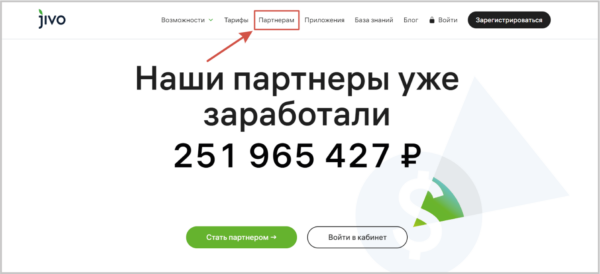
Пройдите процедуру регистрации в партнерской программе.
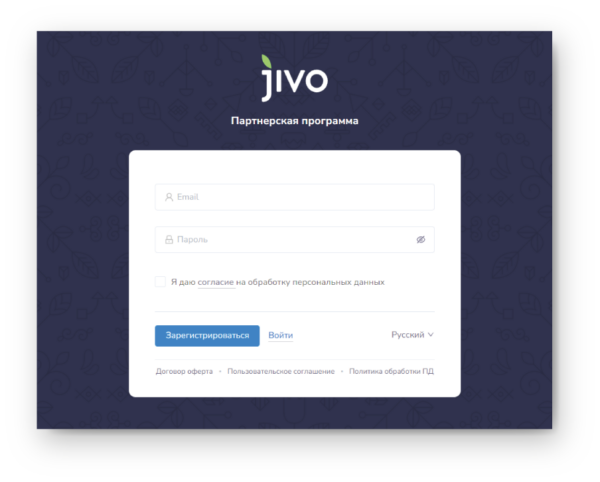
Следуя инструкциям на сайте, заключите агентский договор и получите расчетный счет. На этот счет Jivo будет перечислять ваше вознаграждение. Теперь у вас есть возможность привлекать новых пользователей, что, в свою очередь, позволит вам увеличить доход!
Плюсы и минусы
Проанализировав все возможности, которые были обнаружены при взаимодействии с онлайн-консультантом Jivo, мы можем вкратце описать его преимущества и недостатки в виде таблицы:
Отзывы о JivoSite
Сервис Jivo — один из самых популярных и успешных онлайн-консультантов, что подтверждается многочисленными наградами в различных сферах. Однако иногда, особенно когда мы только начинаем свой бизнес, нам сложно понять, можно ли доверять определенным сервисам.
Предлагаю вам вместе со мной ознакомиться с мнениями о Jivo, которые можно найти в русскоязычном сегменте интернета. Это позволит вам составить представление о том, как его воспринимают постоянные клиенты.
Большинство пользователей высоко оценивают работу сервиса. Для ведения торговли им достаточно только бесплатного функционала и приложения Jivo.
Другие клиенты сервиса начали замечать, что приложение Jivo замедляет работу сайтов, которые они интегрировали для работы. Они столкнулись с проблемами: зависаниями, сбоями в работе большинства функций и низким уровнем трафика.
В целом, отзывы пользователей на различных форумах и площадках носят неоднозначный характер. Говоря о бесплатном тарифе, они не испытывают проблем с интерфейсом. Однако, когда речь заходит о подключенных тарифах, пользователи отмечают, что они не могут вести работу на сайте.
Если не учитывать этот момент, то пользователи дают ему высокую оценку и говорят, что онлайн-консультант отлично справляется со своей работой.
FAQ или Часто задаваемые вопросы
В этом разделе вы найдете ответы на часто задаваемые вопросы, которые могут возникнуть у новичков при работе с сервисом Jivo:
Jivo — это сервис, который известен не только в России, но и за ее пределами. Он пользуется популярностью в Европе, США, Бразилии и других странах Латинской Америки, что побуждает российских пользователей адаптировать свои сайты для международного использования.
Одной из ключевых проблем, с которой они сталкиваются, является обеспечение удобства для иностранных клиентов обращаться в службу поддержки на их родном языке. Поэтому сейчас я продемонстрирую вам, как легко настроить возможность смены языка в чате на любом многоязычном сайте.
Для этого откройте в меню раздел «Управление», нажмите на «Канал связи» и найдите в каталоге каналов новый канал.
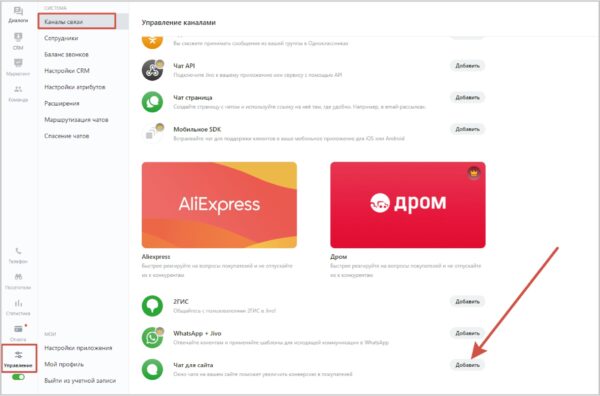
После этого откроется новое окно с описанием настроек чата. Нажмите на зеленую кнопку «Добавить сайт».
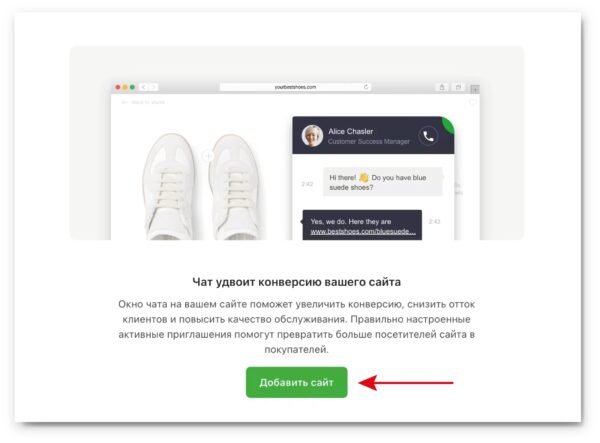
В настройках укажите название вашего сайта, которое будет отображаться как для вас, так и для операторов. Чтобы избежать путаницы с языками, напротив названия сайта укажите язык, на котором будет осуществляться работа, например, [EN].
Также укажите язык для общения в чате. На выбор доступно около двадцати различных международных языков. Если вы только начинаете работать с иностранными клиентами, вам будет достаточно добавить только английский.
После нажмите на кнопку «Добавить сайт».
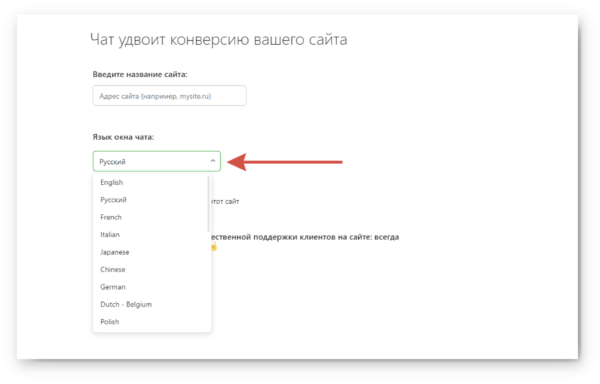
Затем в настройках канала выберите раздел «Дизайн». Прокрутите страницу вниз и найдите пункт «Текст». Введите приветствие на выбранном вами языке для шапок и офлайн-сообщений.
Сохраните настройки.
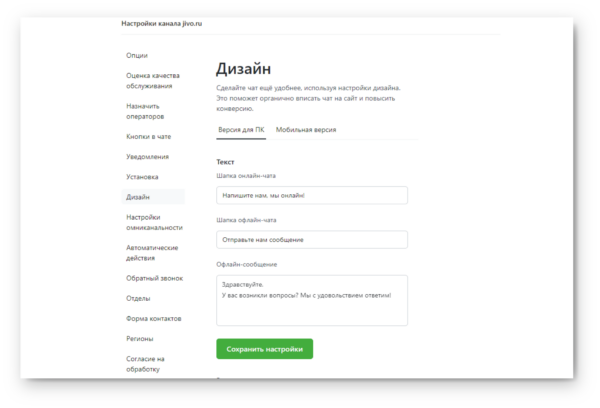
В разделе «Автоматические действия» необходимо внести изменения в настройки каждого действия. Для этого достаточно нажать на нужное действие.
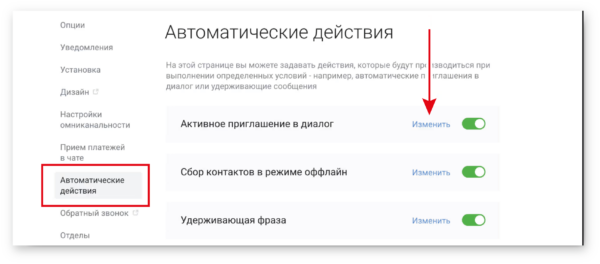
Затем нужно вставить код чата, который вы найдете в настройках нужного сайта, в языковую версию вашего сайта. Допустим, на вашем сайте доступны два языка — английский и русский. В панели управления вы создали два сайта: rus.demo.com и eng.demo.com.
Чтобы изменить код чата, вам нужно использовать код, соответствующий выбранному языку. Если пользователь выбрал английский язык, загружайте код с сайта eng.demo.com. Если русский — с rus.demo.com.
Для этого откройте раздел «Установка» и скопируйте код в буфер обмена.
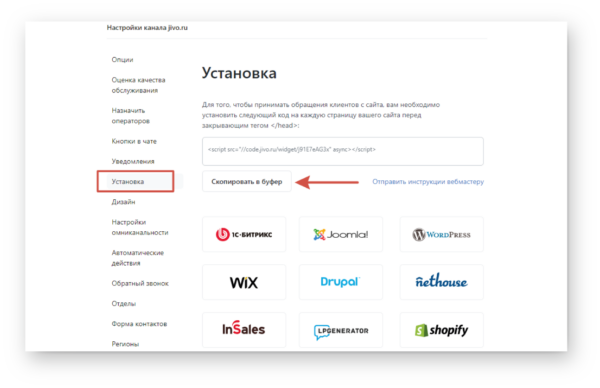
Для изменения кода чата вы можете использовать различные шаблоны сайта для разных языков или соответствующие плагины, которые поддерживает ваша система управления контентом (CMS).
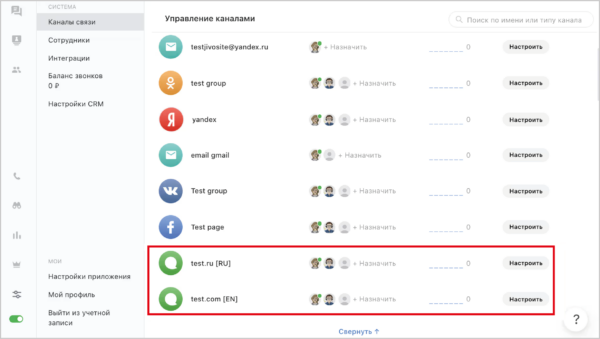
В итоге у вас должно получиться два канала: один с русскоязычным чатом, а другой — на выбранном вами языке для иностранных пользователей.
В Jivo можно настроить отправку электронных писем с информацией о работе вашего аккаунта. На вашу электронную почту будут приходить уведомления о новых сообщениях в диалоге, данные из офлайн-формы, новости и обновления сервиса, а также напоминания о необходимости продления лицензии.
Для этого перейдите во вкладку «Каналы связи» выберите подключенный сайт для настройки.
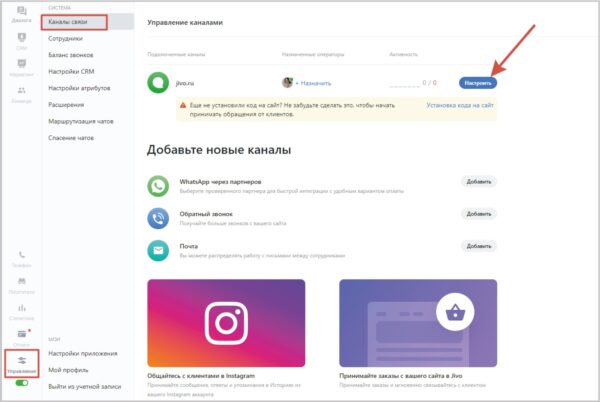
В настройках выберите раздел «Уведомление».
В поле «Email для журналов диалогов и уведомлений» введите адреса электронной почты, на которые вы хотели бы получать историю переписки после завершения диалога, а также различные уведомления о работе сайта, включая новости, изменения и обновления сервиса и напоминания о необходимости продлить лицензию.
В поле «Email для отправки сообщений в режиме офлайн» укажите адреса электронной почты, на которые будут отправляться сообщения из офлайн-формы в случае, если все операторы недоступны или находятся на перерыве.
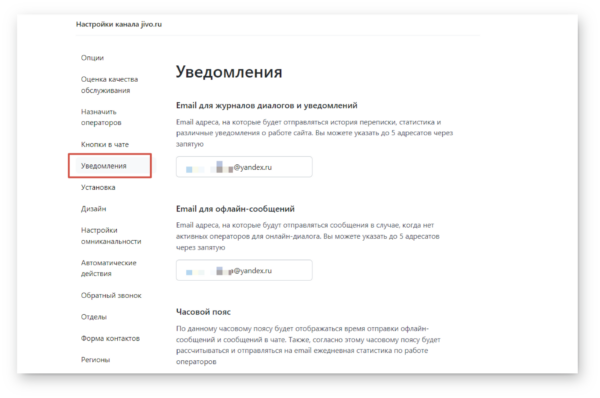
Кроме того, вы сможете выбрать часовой пояс. В соответствии с ним в наших письмах будет указываться дата и время отправки сообщений.
В поле «Куда отправлять записи диалогов» необходимо указать место, куда будут отправляться записи разговоров после завершения беседы в приложении Jivo.
В настройках по умолчанию выбрано значение «Не отправлять». Если вы хотите получать журналы диалогов, измените настройку на «Только на адрес для уведомлений» или «На адрес для уведомлений и на почту оператору».
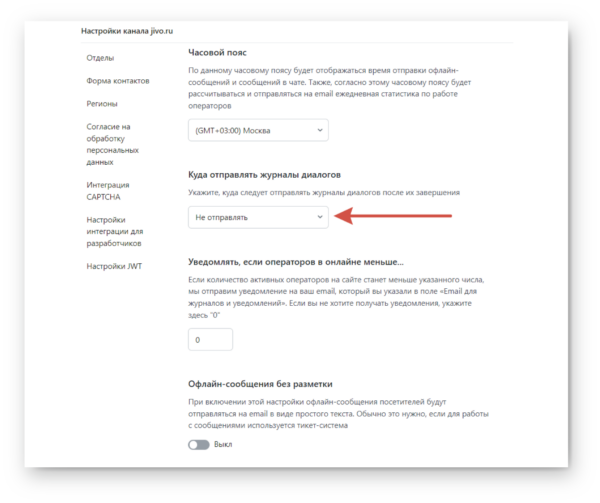
Кроме того, вы можете настроить оповещения, которые будут сообщать вам об отсутствии сотрудников на рабочем месте. Это можно сделать в настройках, выбрав опцию «Уведомлять, если количество операторов в сети меньше..».
Все изменения сохраняются автоматически.
В случае возникновения вопросов, связанных с оплатой тарифа, перенастройкой каналов или другими значимыми аспектами работы на сайте, вы можете обратиться в службу технической поддержки Jivo.
Для этого у Jivo есть несколько вариантов связи. Для первого предусмотрен онлайн-чат в личном кабинете, который расположен в правом нижнем углу страницы. В этом чате специалисты Jivo помогут вам решить любые вопросы. Для этого просто отправьте им сообщение с описанием проблемы.
Также вы можете связаться с горячей линией поддержки по телефону +7 958 100-32-91. График работы технической поддержки – круглосуточно.
Помимо этого доступны варианты отправки электронного письма на адрес info@jivosite.com и обращение к Jivo через их страницы в социальных сетях, таких как ВКонтакте.
Да, сервис Jivo предлагает своим пользователям возможность общаться в чатах и использовать все функции платформы на любом устройстве. Для этого достаточно скачать и установить приложение на свой мобильный телефон под управлением Android или iOS, а также на компьютер с Windows, Mac или Linux.
Десктопное приложение Jivo предлагает уникальные функции: оно исправляет ошибки в сообщениях, запоминает и подсказывает фразы, а также отслеживает источники, откуда посетители приходят на сайт. Таким образом, установка приложения открывает больше возможностей, чем использование только веб-версии для браузера.
Чтобы установить приложение Jivo на любое устройство, посетите официальный сайт компании, перейдите в раздел «Приложения» и выберите платформу, на которую хотите его установить.
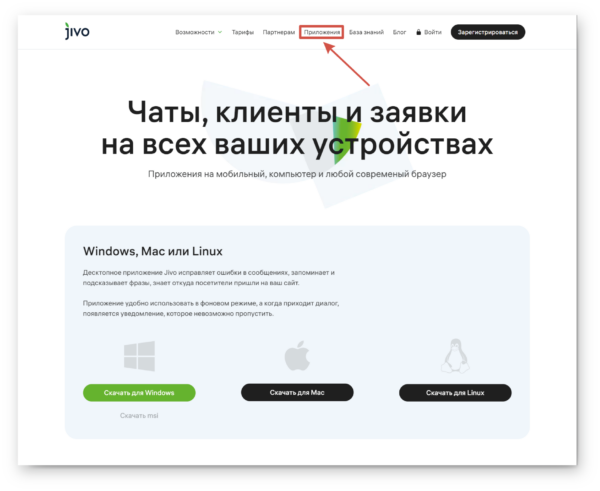
В дополнение к стандартным настройкам чата, вы также можете скрыть кнопку чата на вашем сайте, если операторы недоступны. Эта функция доступна только в Профессиональной версии.
Чтобы активировать ее, откройте раздел «Каналы связи» и выберите подключенный канал. Затем нажмите на кнопку «Настроить».
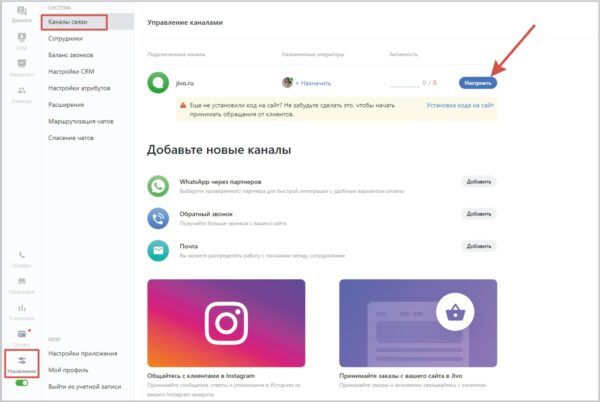
Откройте раздел «Настройки» и прокрутите страницу «Опции» до самого конца. Там вы найдете настройку «Не показывать чат, если операторы не в сети». По умолчанию она отключена.
Активируйте ее, чтобы скрыть окно чата на сайте в те периоды, когда операторы не доступны круглосуточно.
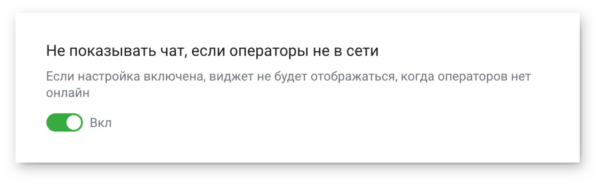
Изменения сохраняются автоматически.
В сервисе Jivo есть интересная функция, которая позволяет операторам просматривать сообщения посетителей еще до их отправки. Это позволяет незамедлительно предоставить ответ, не заставляя клиента ждать.
Чтобы активировать ее, откройте раздел «Каналы связи» и выберите подключенный канал. Затем нажмите на кнопку «Настроить». Обратите внимание, что она доступна только в Профессиональной версии.
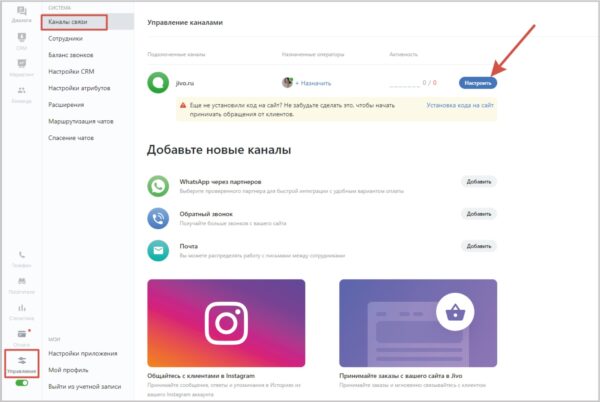
Перейдите в раздел «Настройки» канала и прокрутите страницу «Опции» до конца. Вы увидите опцию «Наблюдение за печатью», которая по умолчанию неактивна.
Активируйте ее, чтобы операторы могли видеть, что пишет клиент до того, как он отправит сообщение.
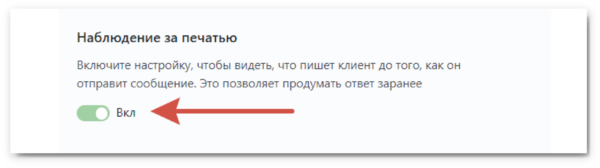
Изменения сохраняются автоматически.
Вот как оператор может отслеживать изменения в печати клиента:
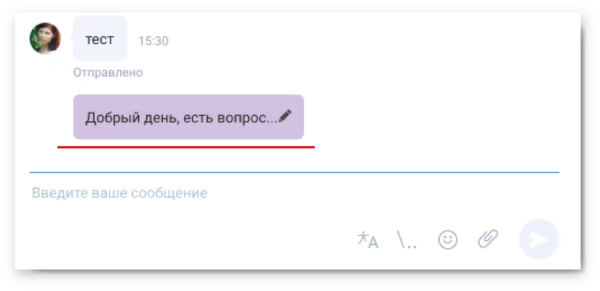
Функция «Оценка качества обслуживания» предоставляет пользователям возможность оценить работу оператора после завершения диалога. Оценка выставляется по шкале от 1 до 5, что позволяет пользователям выразить свое мнение о качестве решения вопроса.
С ее помощью специалисты могут выявлять проблемы, с которыми сталкиваются клиенты, и разрабатывать эффективные стратегии для их решения. Также они могут определять слабые места в обслуживании пользователей и работать над повышением их лояльности, что, в свою очередь, подчеркивает ценность каждого клиента для компании.
Чтобы активировать оценку, откройте раздел «Каналы связи» и выберите подключенный канал. Затем нажмите на кнопку «Настроить». Обратите внимание, что она доступна только в Профессиональной версии.
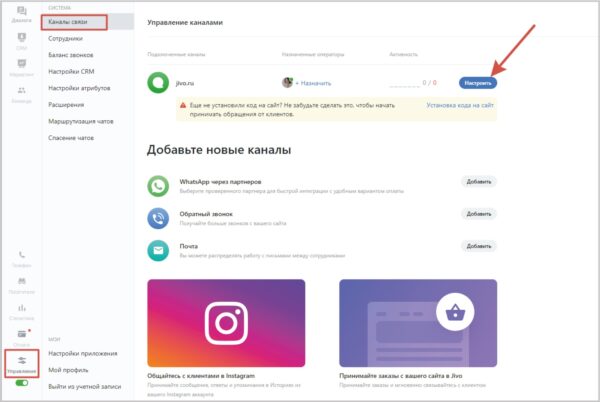
Перейдите в раздел «Оценка качества обслуживания». Кликните на переключатель, чтобы активировать ее.
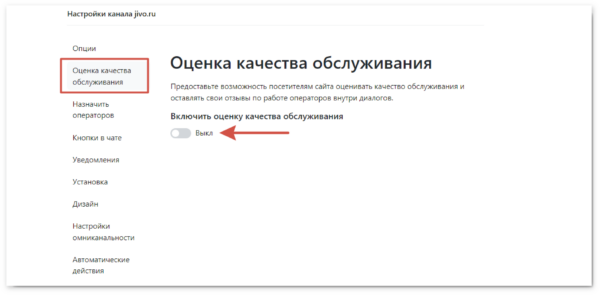
В разделе «Выберите тип оценки» вы можете выбрать один из трех вариантов: 2-балльную, 3-балльную или 5-балльную систему оценки. Первый вариант позволяет пользователю выразить свое отношение к контенту с помощью кнопки «Нравится» или «Не нравится». Остальные варианты представляют собой шкалу эмоций от грустного до счастливого смайлика.
После этого необходимо определить, сколько сообщений должно быть отправлено, чтобы в чате появилась форма для оценки. По умолчанию она становится доступной после пятого сообщения. Важно, чтобы в диалоге было хотя бы одно сообщение от оператора.
В этом разделе вы можете внести изменения в текст формы оценки. При оценке «лайк» или выборе нейтрального эмодзи и выше будет отображаться текст «Текст после позитивного отзыва». В остальных случаях будет отображаться текст «Текст после негативного отзыва».
Результат вашей настройки отображается в интерактивной форме справа.
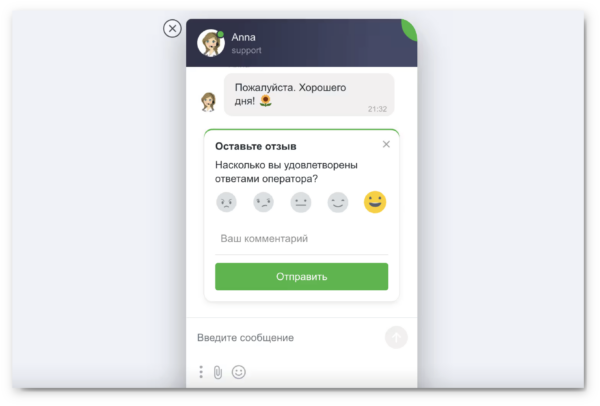
Чтобы увидеть отзывы и оценки, откройте раздел «Диалоги» и найдите подраздел «Все».
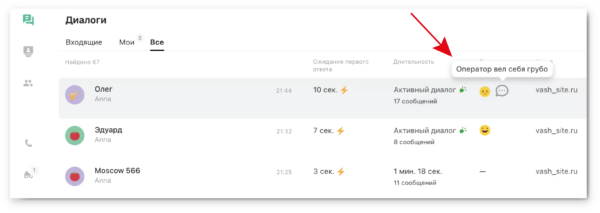
На основании оценок у операторов формируется рейтинг, который можно найти в статистике подключенного канала.
В случае, если вы решили прекратить сотрудничество с онлайн-консультантом Jivo, у вас есть два варианта: удалить свой аккаунт или передать свои полномочия другому специалисту.
Для этого нужно либо самостоятельно удалить все коды виджета с вашего сайта, либо попросить это сделать вашего веб-мастера, который их устанавливал. После найти в приложении Jivo раздел «Мои профиль».
Перейдите к разделу «Настройки владельца аккаунта». Чтобы удалить учетную запись, нажмите на синюю кнопку «Удалить аккаунт Jivo».
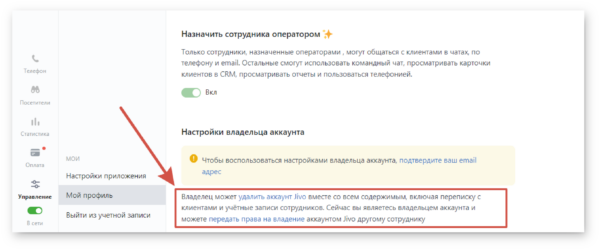
В результате этой операции ваш аккаунт будет безвозвратно удален, а все ваши данные будут безвозвратно утеряны.
Аналоги
Хотя Jivo — одна из самых востребованных платформ для работы с входящим трафиком, она не единственная онлайн-служба, которую компании используют для обработки обращений клиентов.
В этой части мы вкратце рассмотрим наиболее действенные альтернативы, которые представлены на рынке и предлагают такой же обширный спектр услуг и возможностей для взаимодействия с посетителями веб-сайтов. К числу аналогов Jivo можно отнести:
- EnvyBox — платформа с широким функционалом, включающим в себя онлайн-чат, функцию обратного звонка, CRM-систему, генератор и инструмент для привлечения клиентов, конструктор опросов и инструмент для персонализации форм. Стоимость услуг не включает бесплатный тариф, но каждый инструмент можно использовать отдельно, если оплатить его использование. Читайте подробный обзор на сервис EnvyBox;
- Chatra — этот сервис предлагает услуги онлайн-чата и включает в себя множество функций, таких как интеграция с социальными сетями и CRM-системами. Он позволяет создавать чат-ботов, автоматически собирать контактную информацию и данные о пользователях. На бесплатном тарифе доступна интеграция с Google Analytics и Яндекс Метрикой. Однако для использования большинства опций потребуется тариф. Читайте подробный обзор на сервис Chatra;
- VerBox — мультичат с множеством функций, которые позиционирует себя как стандартный онлайн-чат, так и дополнительный инструмент с возможностями взаимодействия с посетителями сайта. В числе функций — аналитика, форма заявки и звонка, чат-бот, а также опции для анализа эффективности работы оператора. В бесплатной версии доступно множество возможностей для интеграции, что позволяет пользователям работать с системами управления контентом (CMS) и конструкторами сайтов, такими как Tilda, WordPress, Flexbe и Базиум. Читайте подробный обзор на сервис VerBox;
- RePlain — сервис веб-чата для консультирования клиентов на сайте. Отвечать посетителям можно прямо в мессенджерах — WhatsApp, Facebook Messenger или Telegram. Также есть возможность принимать заявки от клиентов через чат на сайте, работает на любых сайтах, в системах управления контентом (CMS) и системах управления взаимоотношениями с клиентами (CRM). Также есть возможность интегрировать приложение на смартфон, чтобы всегда оставаться на связи с клиентами. Читайте подробный обзор на сервис RePlain;
- Callibri — онлайн-чат для вашего сайта с обратным звонком, возможностью получать сообщения из социальных сетей и мессенджеров, а также функциями персонализации сайта и увеличения продаж. В чате доступны стандартные функции, а также опции для обмена файлами, отправки анимационных GIF-изображений и эмодзи, а также возможность заказать обратный звонок. Однако стоит отметить, что бесплатной версии у сервиса нет. Читайте подробный обзор на сервис Callibri.
Если вы не удовлетворены работой онлайн-консультанта Jivo или хотите узнать больше о других вариантах, которые могут повысить конверсию, мы рекомендуем вам ознакомиться с нашей статьей «Онлайн-консультант для сайта: ТОП-10 лучших, которые должен знать каждый начинающий специалист». В этой статье мы предлагаем альтернативные онлайн-чаты и описываем их основные возможности.
Заключение
JivoSite — это признанный лидер, который уже много лет помогает предпринимателям развивать свой бизнес в интернете. Его интуитивно понятный интерфейс, широкий спектр функций по доступной цене и множество интеграций делают его незаменимым инструментом для коммуникации с клиентами и работой с платежами, что особенно важно для коммерческих проектов.
В течение 14-и дней вы можете воспользоваться бесплатной профессиональной подпиской и протестировать все возможности сервиса. Это даст вам возможность собрать аналитические данные, которые помогут вам улучшить лояльность пользователей и определить причины, влияющие на рост или снижение спроса.
Кроме того, для новых партнеров доступно руководство по использованию сервиса. В этом документе описаны все ключевые возможности платформы, которые помогут вам эффективно работать с ней.
Надеюсь, эта статья оказалась полезной и помогла вам разобраться со многими вопросами. Обязательно поделитесь в комментариях, какие моменты работы с онлайн-консультантом Jivo оказались для вас наиболее важными. Буду рада узнать ваше мнение. А пока, до новых встреч!
